Ombo Admin 使い方・マニュアル
管理者/運用担当者向け利用方法のご案内🌿
この度は、「Ombo」をご利用いただき、誠にありがとうございます🎉
下記の手順に沿って進めていくことで、新入社員のオンボーディングを開始できます🚀
ログインURL
●メンバーログイン画面 https://admin.ombo.cloud/sign-up
●管理者ログイン画面 https://member.ombo.cloud/sign-in
前提
Ombo上での権限と活用プラン
権限名 | 内容 |
|---|---|
管理者 | Ombo上でアカウント管理や決済機能含めたすべての機能が利用可能 |
プランナー | Ombo上でオンボーディング作成などの機能が利用可能 |
トレーナー | オンボーディング作成はできず、担当する研修内容のみが操作可能 |
メンバー | 新入社員などオンボーディング対象 |
プラン名 | 内容 |
|---|---|
フリープラン | オンボーディングに関して基本的な機能を行うことができる無料プラン※一部機能制限あり |
スタンダードプラン | フリープランに加え、その他の有料機能を使えるプラン |
機能 | 内容 | フリープラン | スタンダードプラン |
|---|---|---|---|
公開テンプレートの閲覧範囲 | 新規オンボーディング作成時に閲覧・利用できるテンプレート | 一部制限あり | すべて閲覧可能 |
ダッシュボード | オンボーディングの進捗状況を確認する画面 | ◯ | ◯ |
通常アンケート機能 | 新入社員に対してアンケートを実施・集計できる機能 | ◯ | ◯ |
簡易アンケート機能 | 研修コンテンツ完了時に、理解度・満足度を5段階で図るアンケート機能 | ◯ | ◯ |
事前通知機能 | 研修が始まる前や期限が迫っているToDoを通知する機能 | ◯※準備中 | ◯※準備中 |
ToDo 機能 | 新入社員が行うタスクのToDoを管理するための機能 | ◯ | ◯ |
レポート機能 | 完了したオンボーディングや研修の理解度・満足度等結果を集計・閲覧する機能 | ◯ | ◯ |
Ombo AI | レポーティングやオンボーディング作成時にAIを用いてオンボーディングの作成・分析を行える機能 | ◯※利用回数制限あり | ◯ |
自動日程調整 | 研修担当と新入社員の空いている予定に研修コンテンツを自動で調整してくれる機能 | ✗ | ◯ |
動画録画・格納 | Zoom等で録画した動画をその場で研修コンテンツとして作成し、リソースに格納する機能 | ✗ | ◯ |
複製機能 | 作成済みのオンボーディングプログラムをコピーできる機能 | ◯ | ◯ |
スキル管理機能 | 個人別やスキル別で現在習得しているスキル管理や達成して欲しいレベルのスキル習得率の管理が行える機能 | ✗ | ◯ |
コメント機能 | 新入社員の日報管理や、フィードバック管理が行える機能 | ✗ | ◯ |
Webサイトインサート機能 | 採用サイトなどに作成した自社のオンボーディングプログラムを公開・プレビューできるようにする機能 | ✗ | ◯ |
サポートオプション | 内容 |
|---|---|
置き換えサポート | Spreadsheetやnotionで既に作ってあるオンボーディングプログラムをOmboに置き換える代行をします。 |
立ち上げサポート | 実現したい貴社オリジナルのオンボーディングプログラムをヒアリングから作成を代行します。 |
※サポートオプションに関する詳細お問い合わせはこちらからできます。
概要
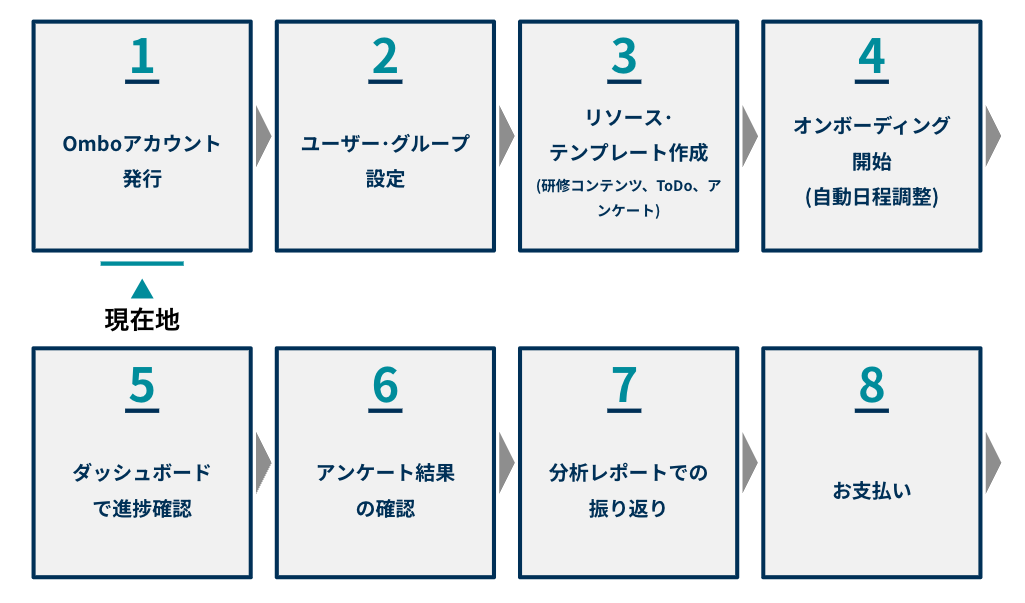
全体像のご共有
入社1ヶ月前〜
①Omboアカウント発行
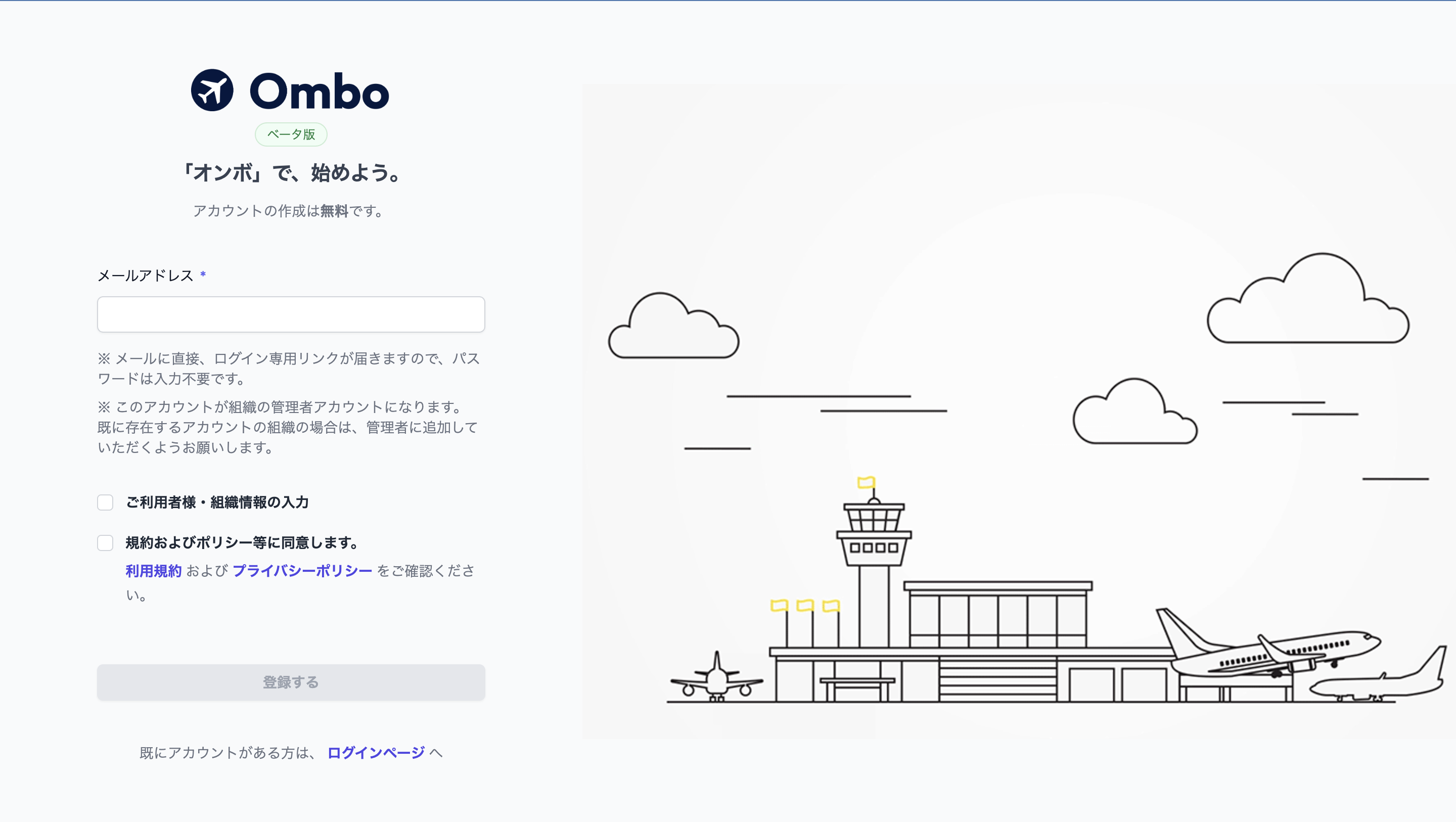
メールアドレスでOmboにサインアップしてください。登録したメールアドレス宛にログイン用URLが届きますので、そちらからログインします。
登録画面からサインアップしたアカウントが、組織の「管理者アカウント」となります。
※すでに同じ組織でアカウントが存在する場合は、既存の管理者にアカウントの追加を依頼してください。
②グループ設定・ユーザー設定
グループ設定
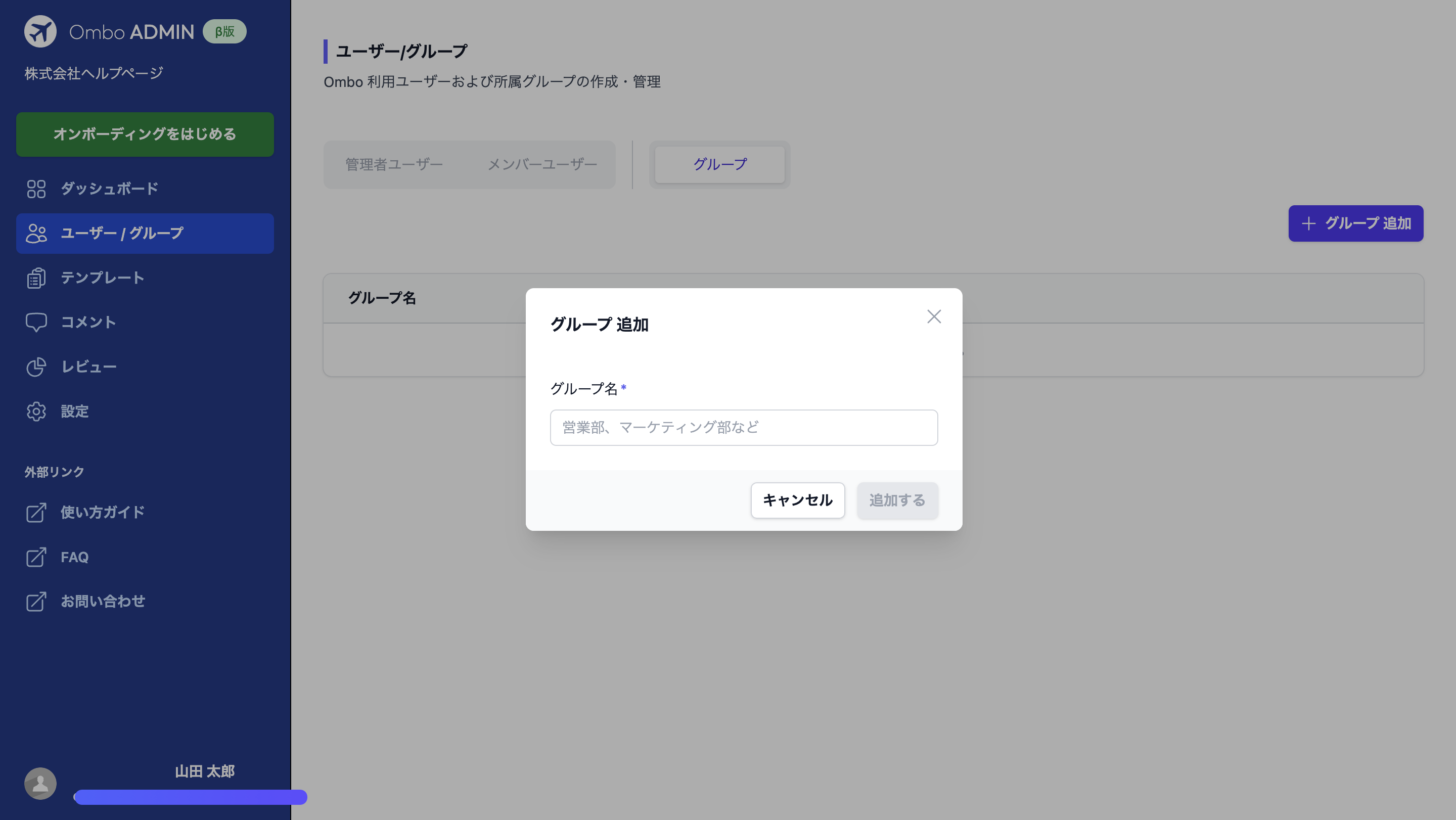
オンボーディングの対象となる「グループ(部署・チーム・店舗など)」を登録します。
設定手順:
1. サイドバーのグループをクリック
2. 左上の[+グループ追加]をクリック
3. グループ名を入力して、「保存」
ユーザー設定
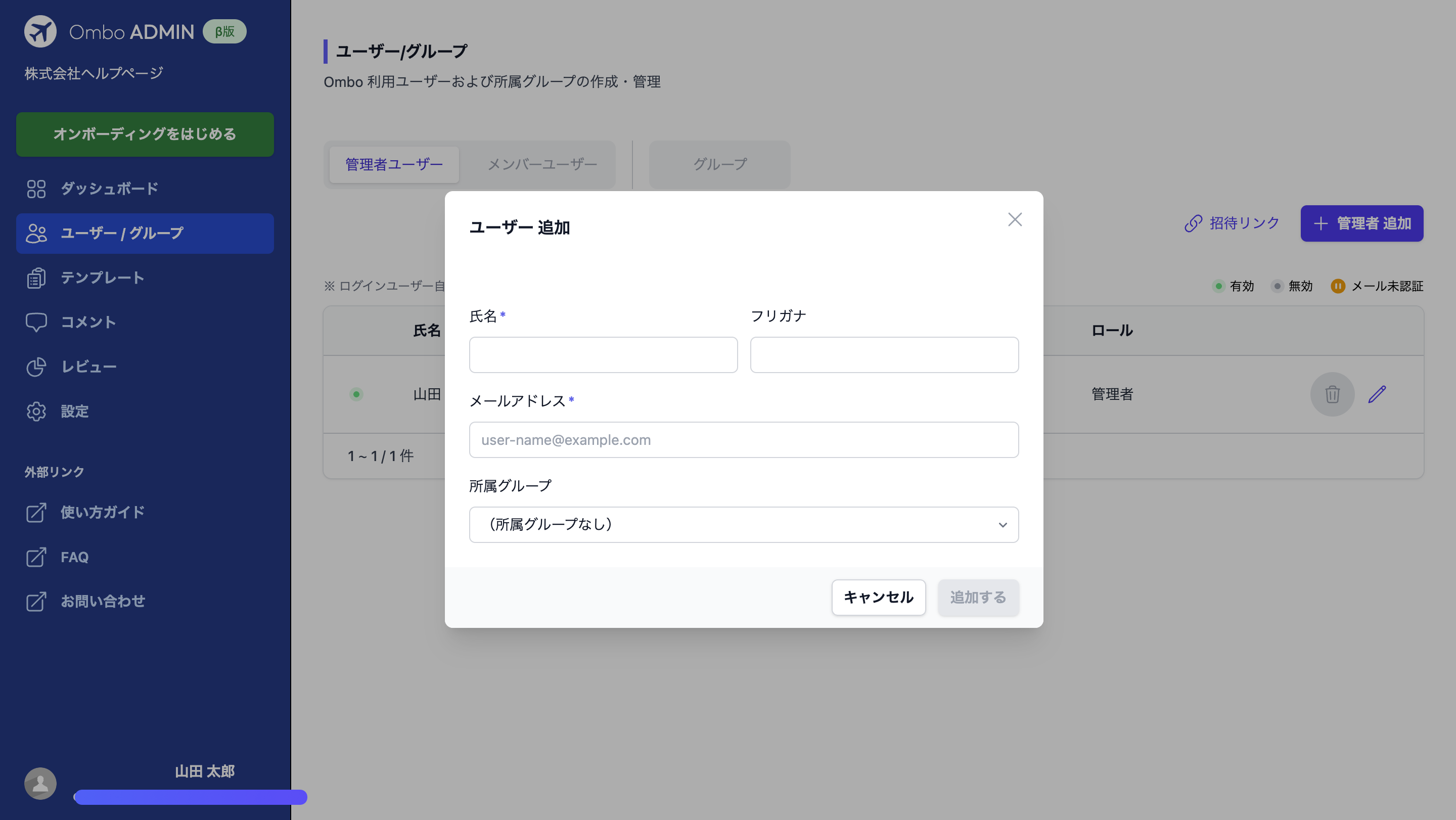
●管理者:Ombo Adminの操作をする管理者権限になります。
- [+アカウント追加]から登録してください。
必須項目:氏名・メールアドレス・所属グループ
※現在、管理者の細かいロール(プランナー・トレーナーなど)は開発中です。
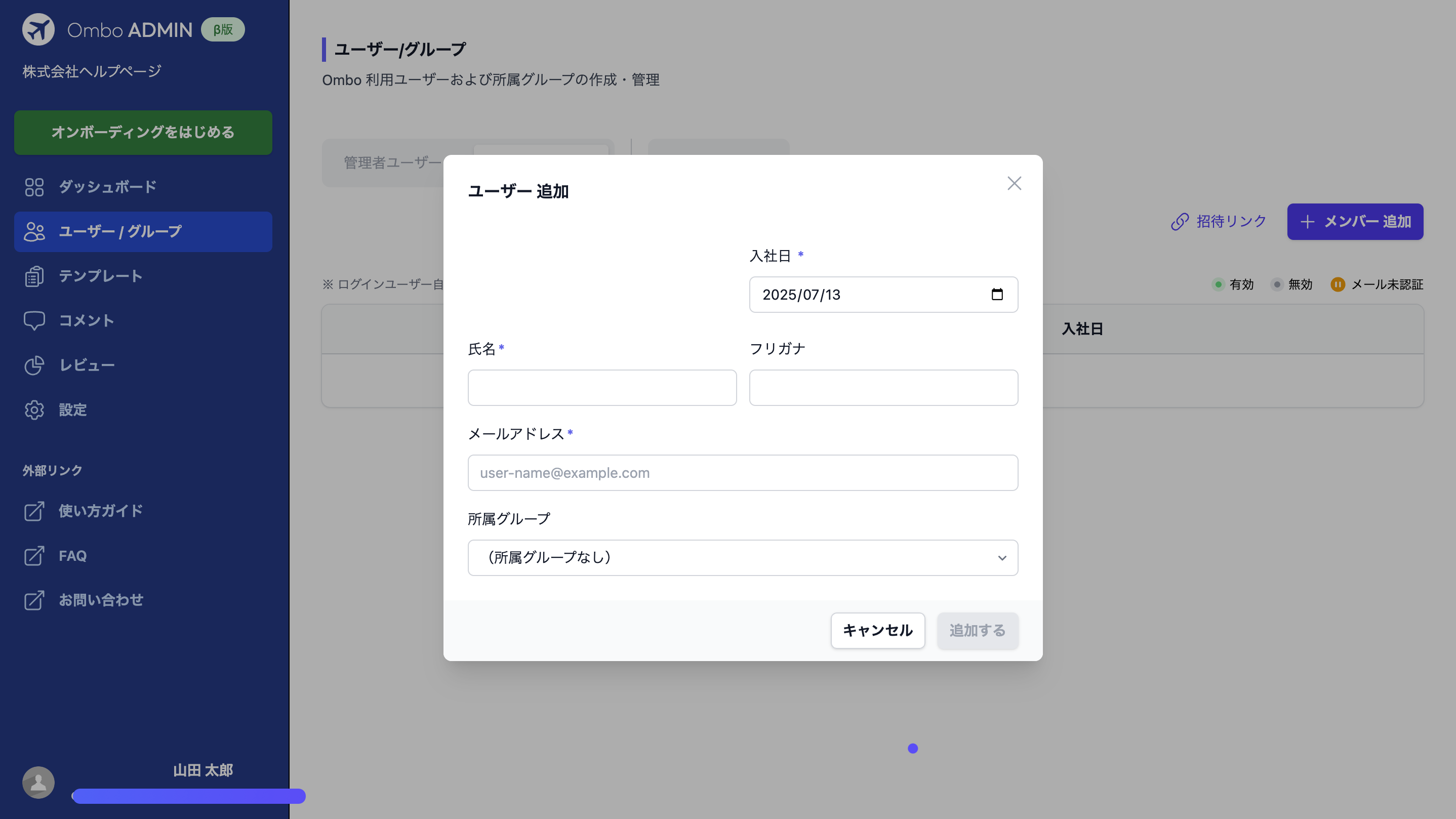
●メンバー: オンボーディングを受ける側のユーザーです。Member画面を操作する権限になります。
- [+メンバー追加]から登録してください。
必須項目:入社日・氏名・メールアドレス・所属グループ
※登録しても、この段階では課金されません。利用開始後に課金対象となります。
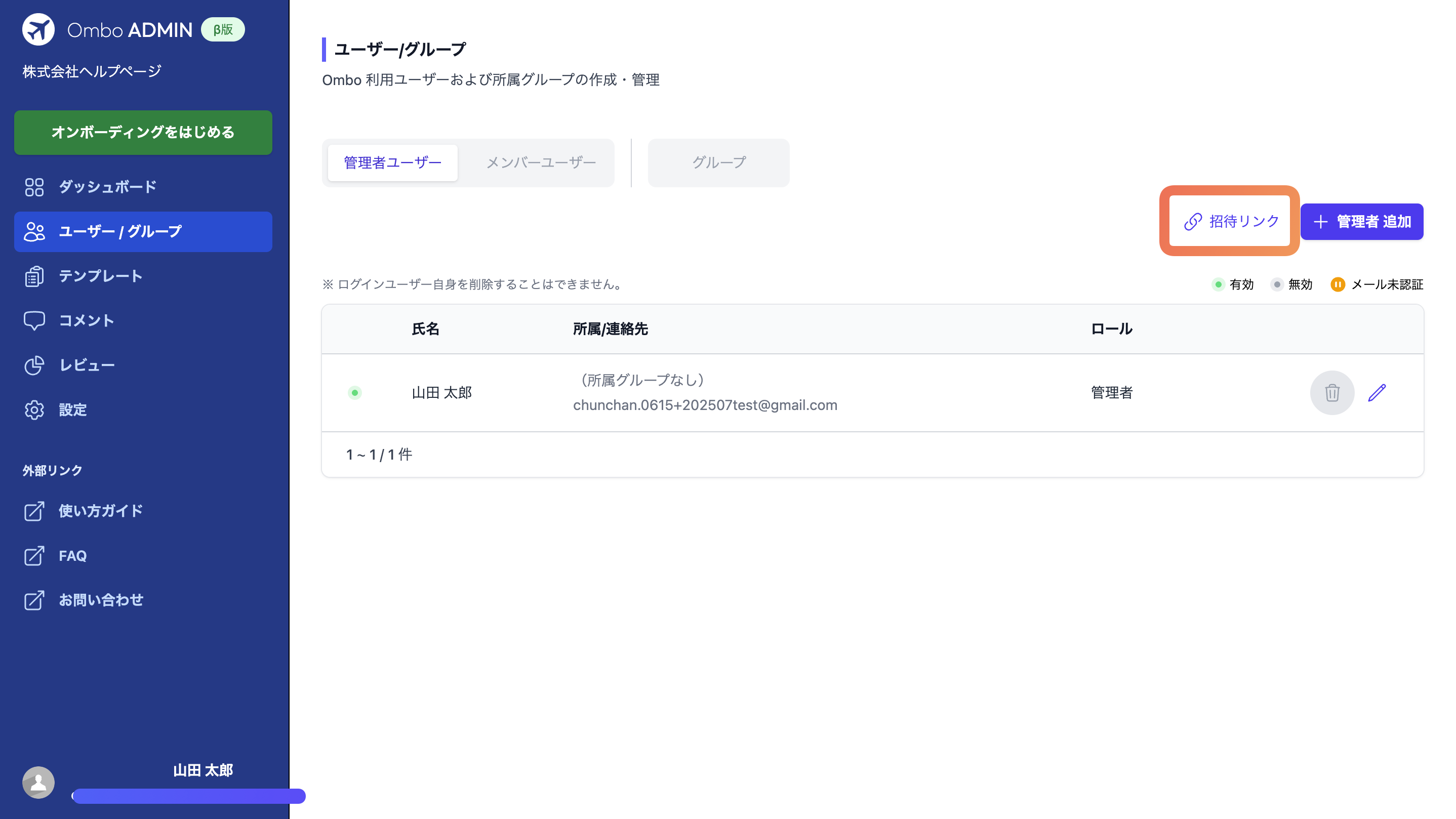
招待
- 招待したい管理ユーザー、メンバーユーザーを登録します
※先に登録していないと招待されてもログインできません - [招待リンク]をクリックします
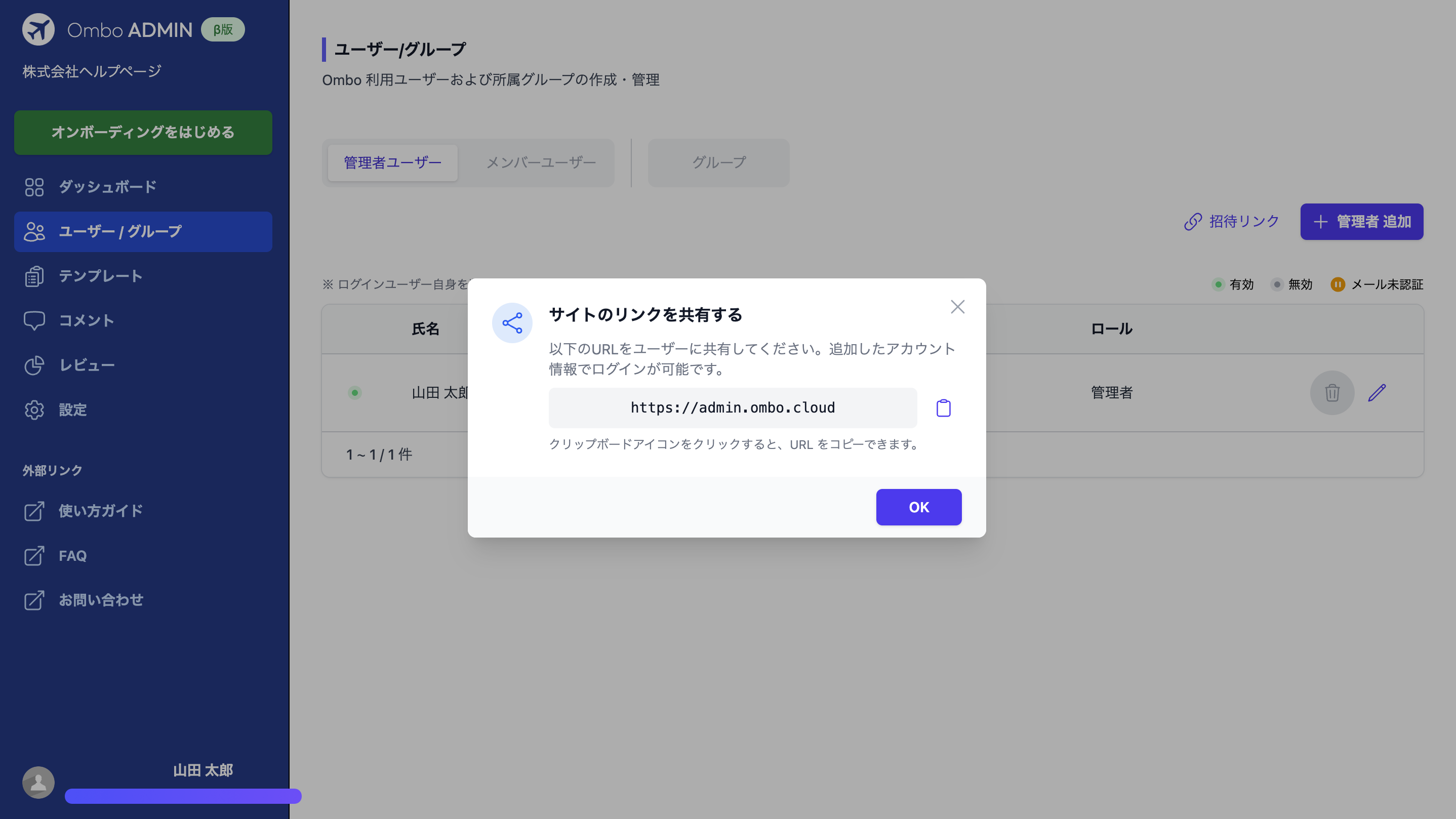
- サイトのURLを共有します
- 招待されたユーザーはメールアドレス認証でログインします
※認証メールが迷惑メールフォルダに振り分けられる場合がございます。
③リソース・テンプレート作成
Omboではオンボーディングプログラムを作成し、オンボーディングを行っていきます。
オンボーディングプログラム:
対象グループ、目的、具体的な研修内容などオンボーディングの全体像を設計したもの
オンボーディングプログラムは、以下3つのテンプレートで構成されています:
- 研修コンテンツ:新入社員向けの研修やイベントの予定(例:1on1、座学研修、歓迎会など)
- ToDo:新入社員に取り組んでほしい具体的なタスク(例:PC設定、Slack参加など)
- アンケート:オンボーディング期間中の様々な状況を確認するための調査
さらに、研修コンテンツおよびToDoには、必要な資料やURLなどを「リソース」として添付することができます。
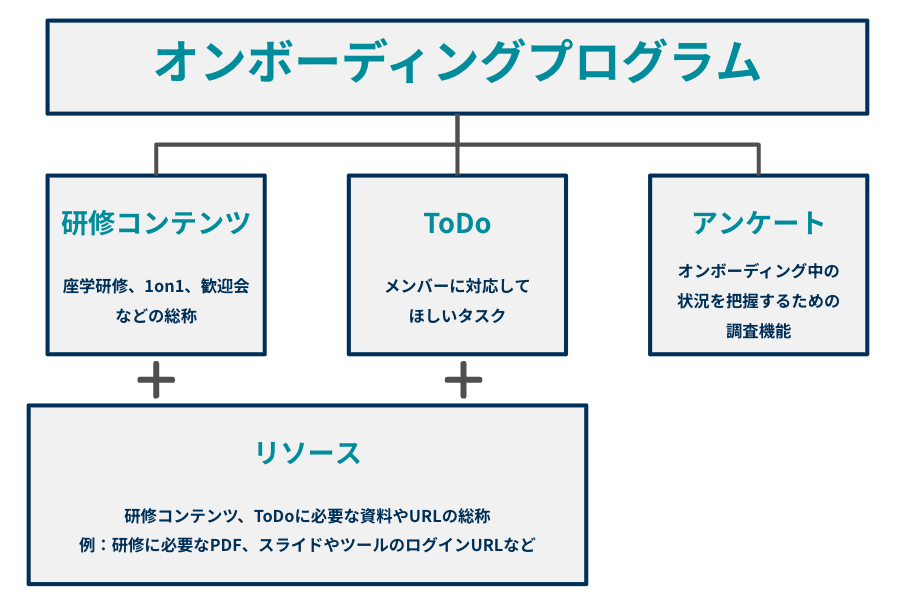
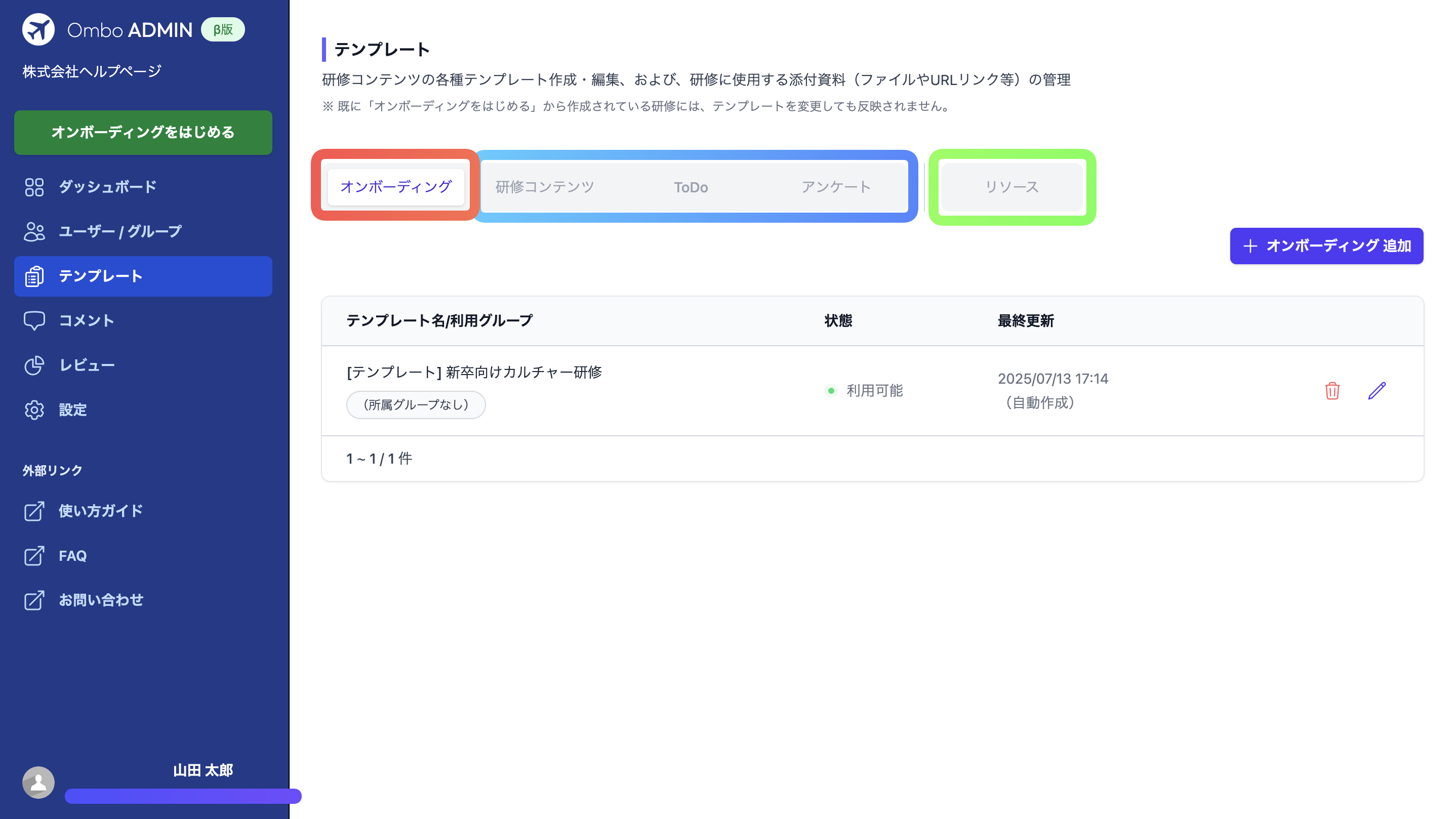
これらのテンプレートを組み合わせて設計することで、Ombo上で体系的かつ効果的なオンボーディングプログラムを構築できます。
それぞれの設定方法を説明します。
3-1. 研修コンテンツの作成
オンボーディング期間で実施したい座学研修、1on1、歓迎会など研修やイベントを作成します。
作成した研修コンテンツは「オンボーディングプログラム」を作成する際に追加します。
- [+研修コンテンツ追加]から新規作成
- 「公開テンプレートから作成する」か、「イチから作成」するかを選択
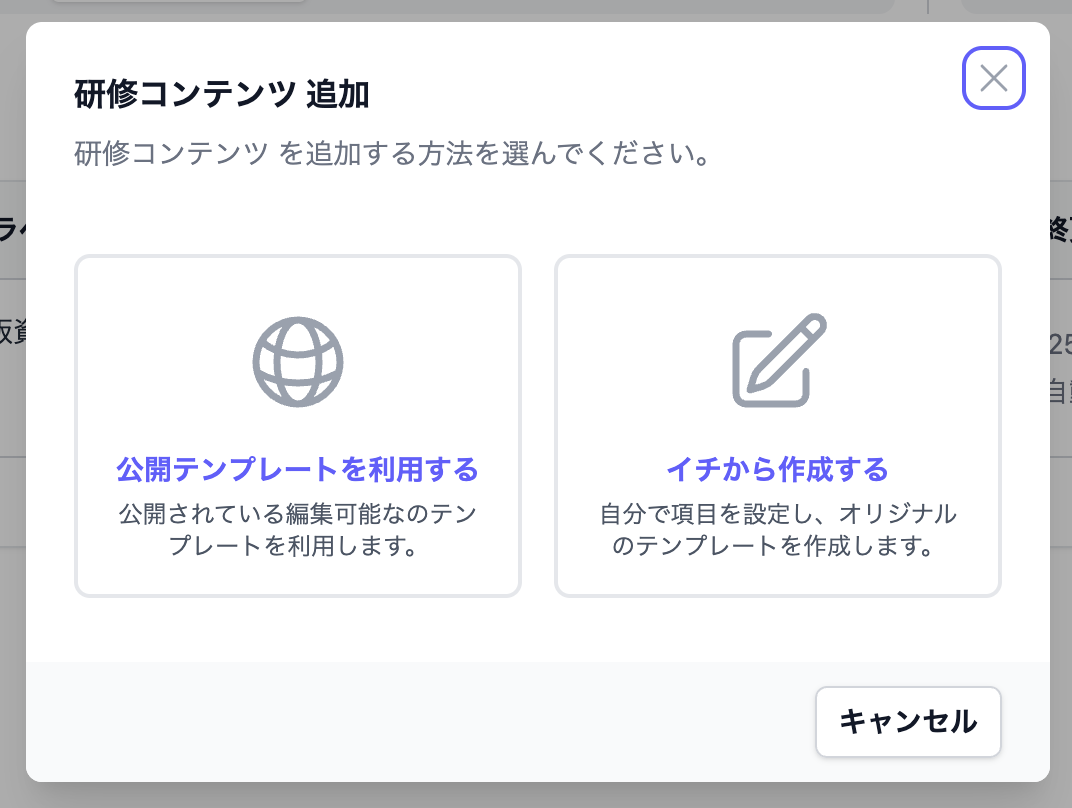
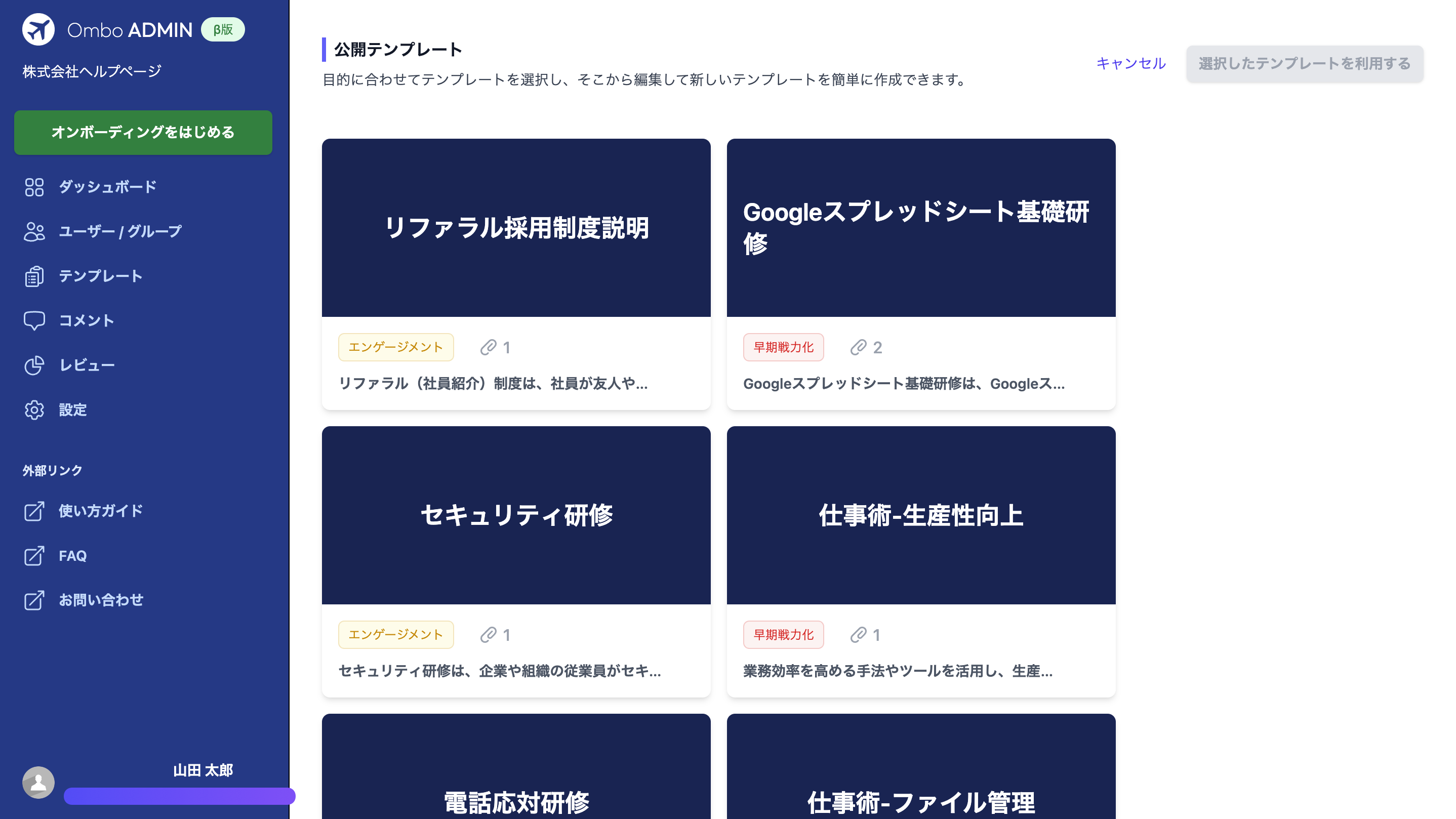
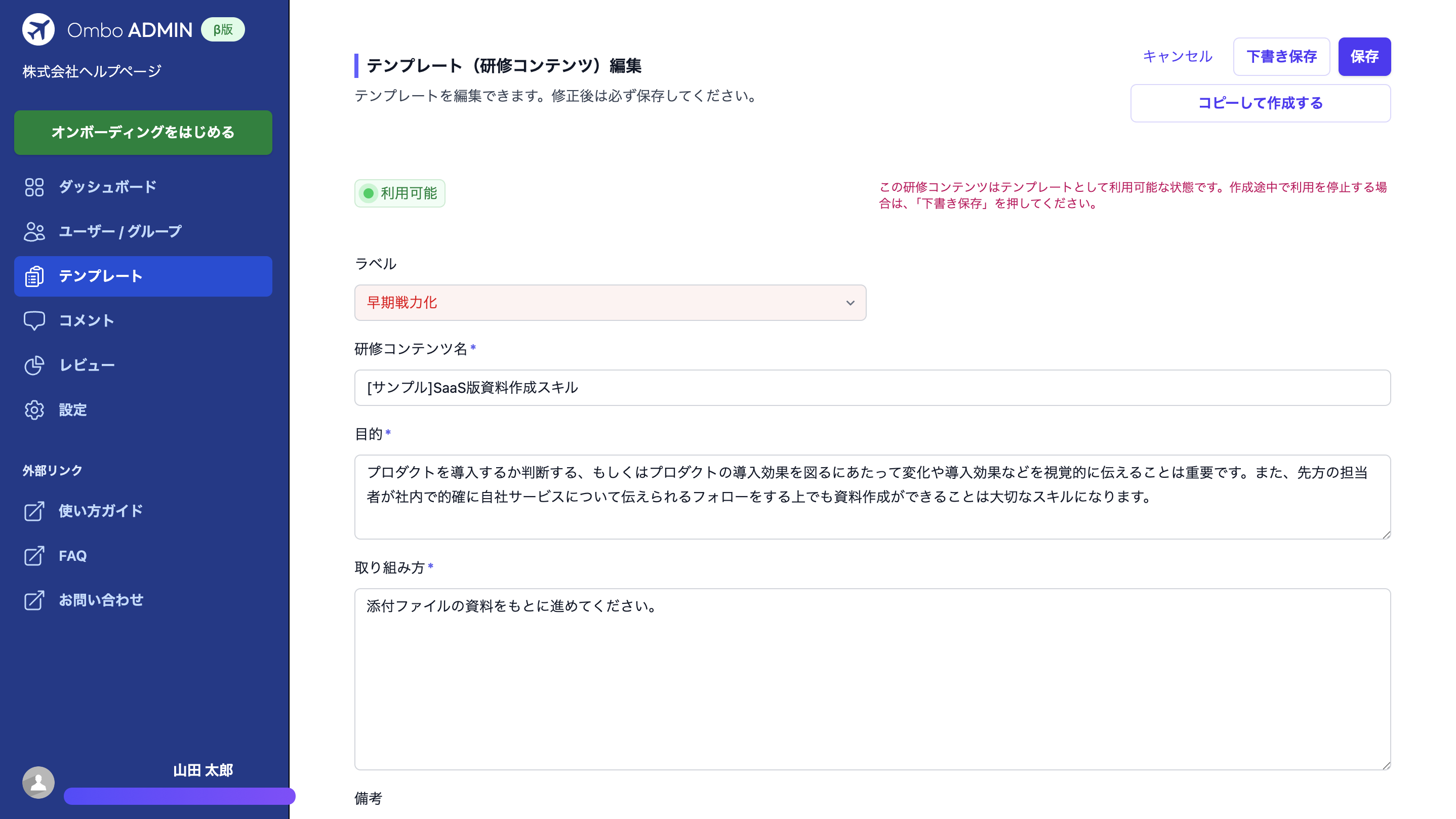
- サンプルの研修コンテンツを参考に研修コンテンツ名、目的、取り組み方などを入力
- 作成したコンテンツはオンボーディングプログラム画面にて、カレンダーにドラッグ&ドロップで設定
- ラベルについて
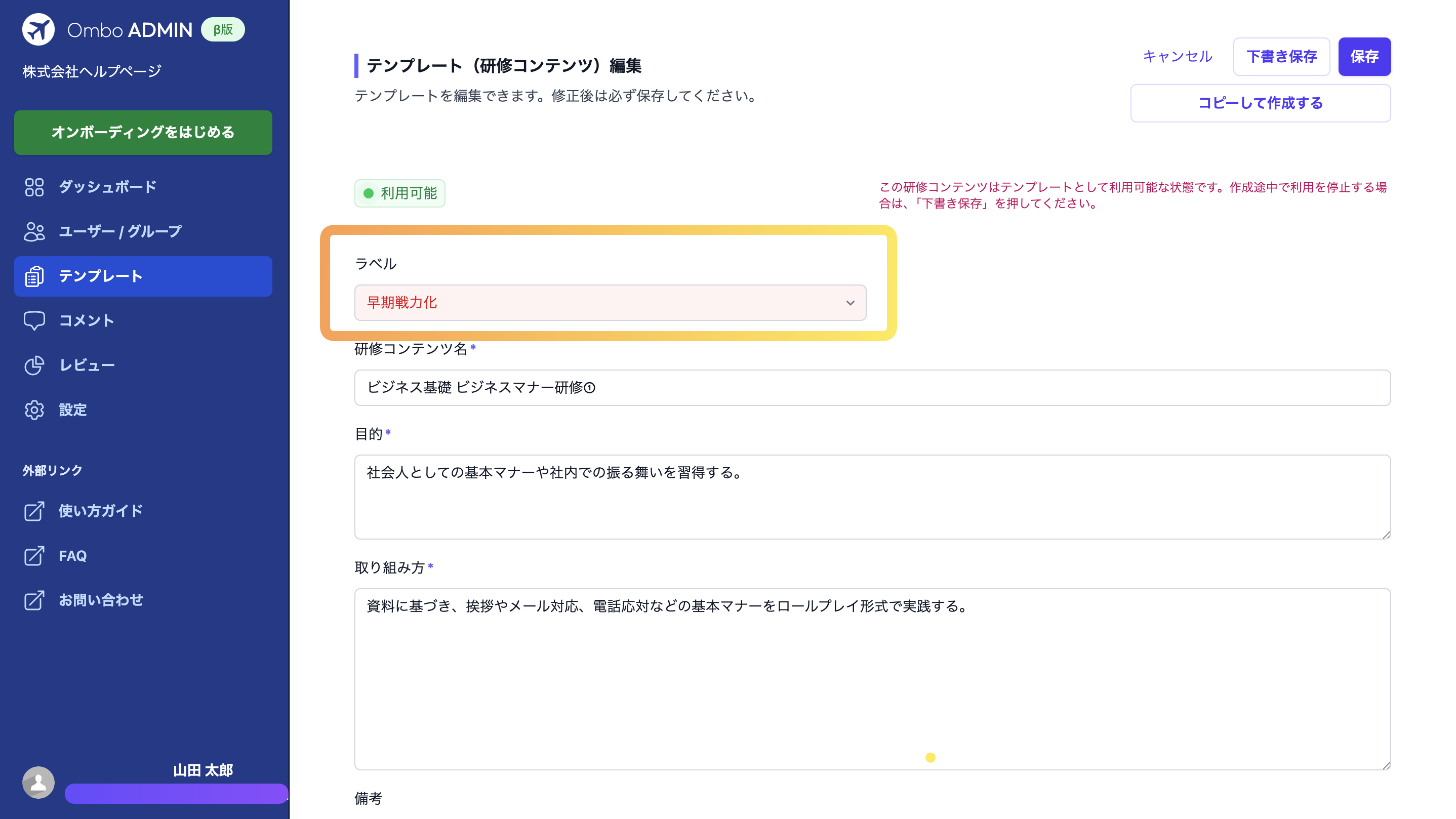
Omboでは研修コンテンツに「ウェルカム」「早期戦力化」「エンゲージメント」の3つのラベルを用意しています。
「ウェルカム」は、新入社員を迎え入れ、会社の文化や価値観に馴染んでもらうための研修コンテンツになります。
「戦力化」は、新入社員が業務キャッチアップするために必要な研修コンテンツになります。
「エンゲージメント」は、新入社員の組織に対する愛着や貢献意欲を高め、組織と個人のWillを一致させるための研修コンテンツになります。
ラベルを設定することで、オンボーディングプログラムの研修コンテンツ内容のバランスをレポート機能で振り返る際に便利です。
3-2. ToDoの作成
オンボーディング期間で新入社員に実施してほしいタスクを作成することで、抜け漏れ防止に役立ちます。
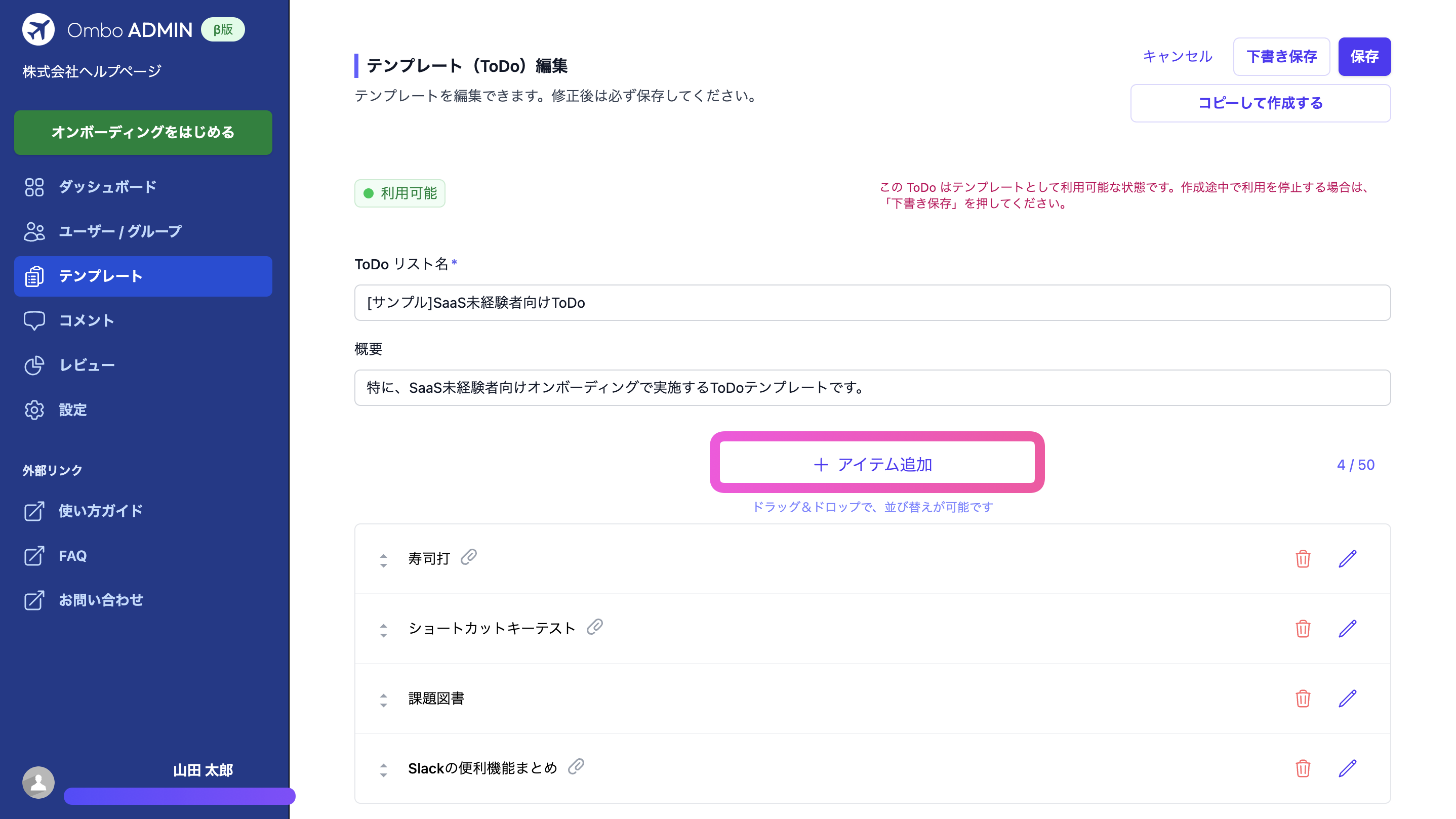
ToDoにはToDoリストとアイテムがあり、「2026年新入社員ToDo」のように複数のToDoを取りまとめるタイトルのことをToDoリスト。
「メールの署名を設定する」「名刺を受け取る」など一つひとつのToDoのことをアイテムと呼びます。
作成したToDoは「オンボーディングプログラム」を作成する際に追加します。
- [+ToDo追加]をクリックし、「公開テンプレートから作成する」か、「イチから作成」するかを選択
- ToDoリスト名とそれを構成するアイテムを追加
- アイテムに対して、リソース添付も可能
3-3. アンケートの作成
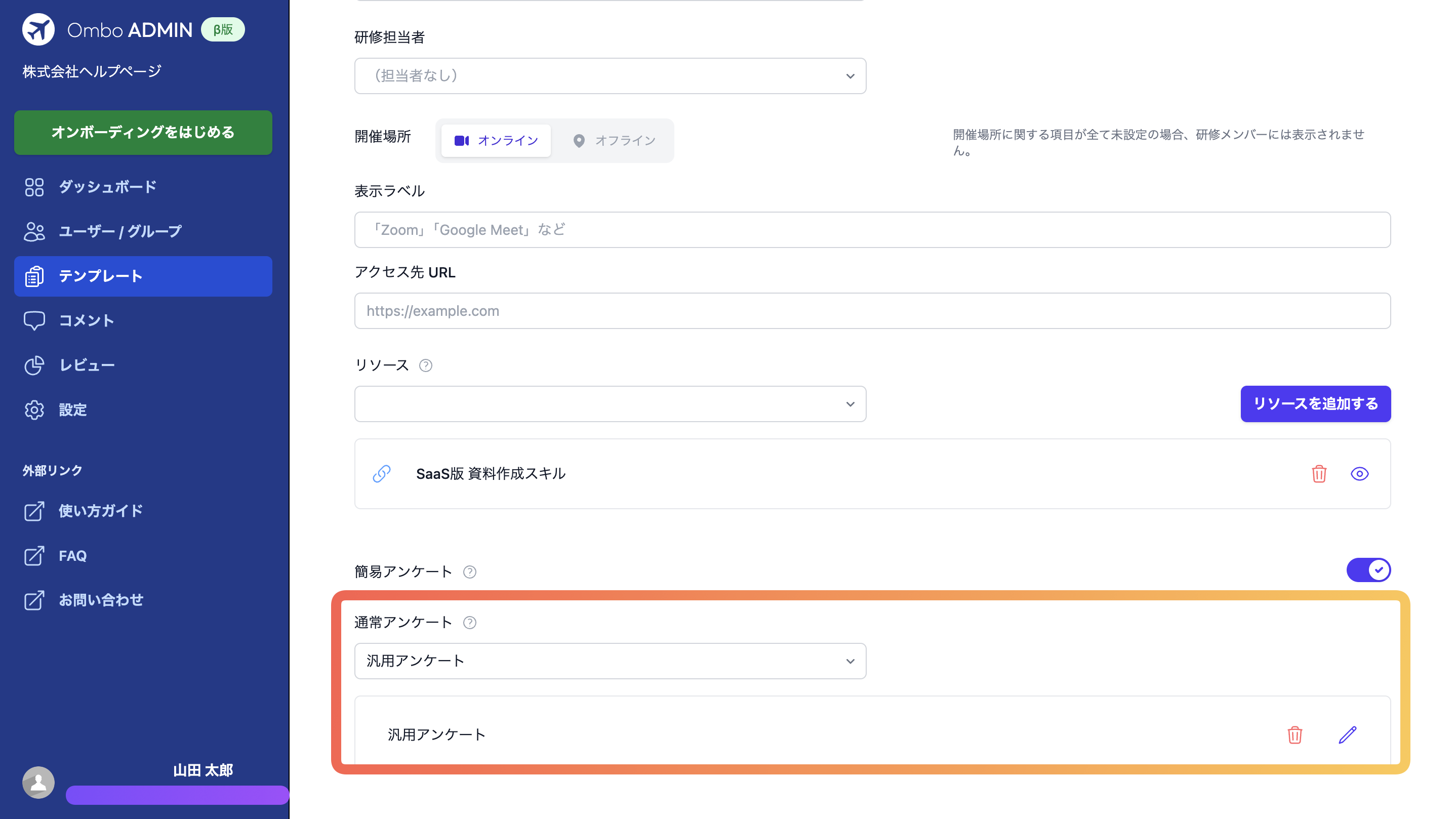
アンケートには「通常アンケート」と「簡易アンケート」が存在します。
「通常アンケート」は、内容・設問形式を自由に設定できるカスタムアンケートです。
「簡易アンケート」は、研修コンテンツ実施後、自動で表示される5段階評価形式のアンケートです。
研修コンテンツのやりっ放しを防ぐために、実施します。
- [+アンケート追加]をクリックし、「公開テンプレートから作成する」か、「イチから作成」するかを選択
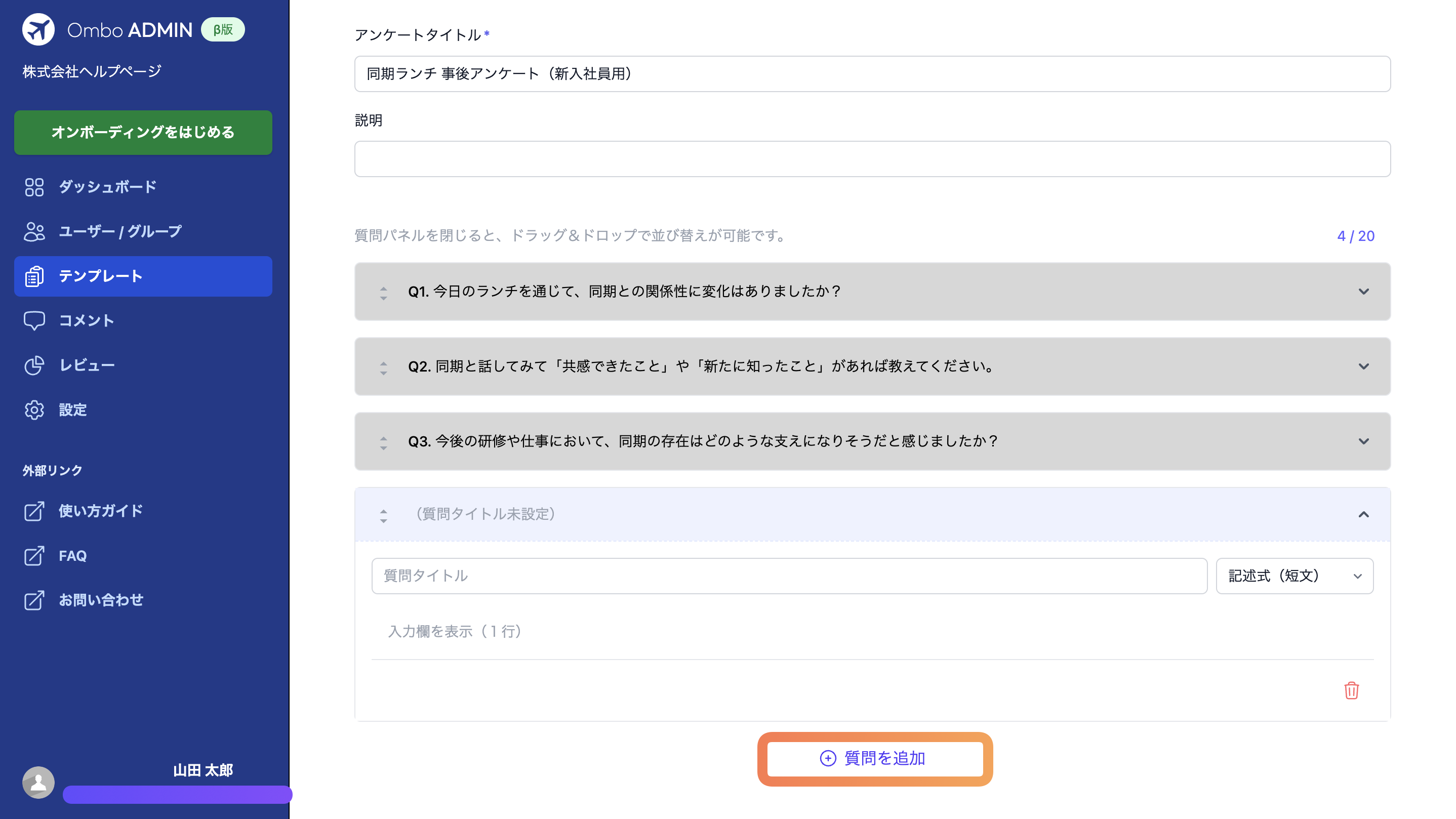
- [+質問を追加]をクリックし、質問を作成していきます
- 回答の形式は、記述式(短文)、記述式(段落)、ラジオボタン、チェックボックス、プルダウンから選択
- [保存]をクリックしたら、作成した研修コンテンツに紐づけを行い完了
- ダッシュボードで回答結果の確認
3-4. リソースの設定
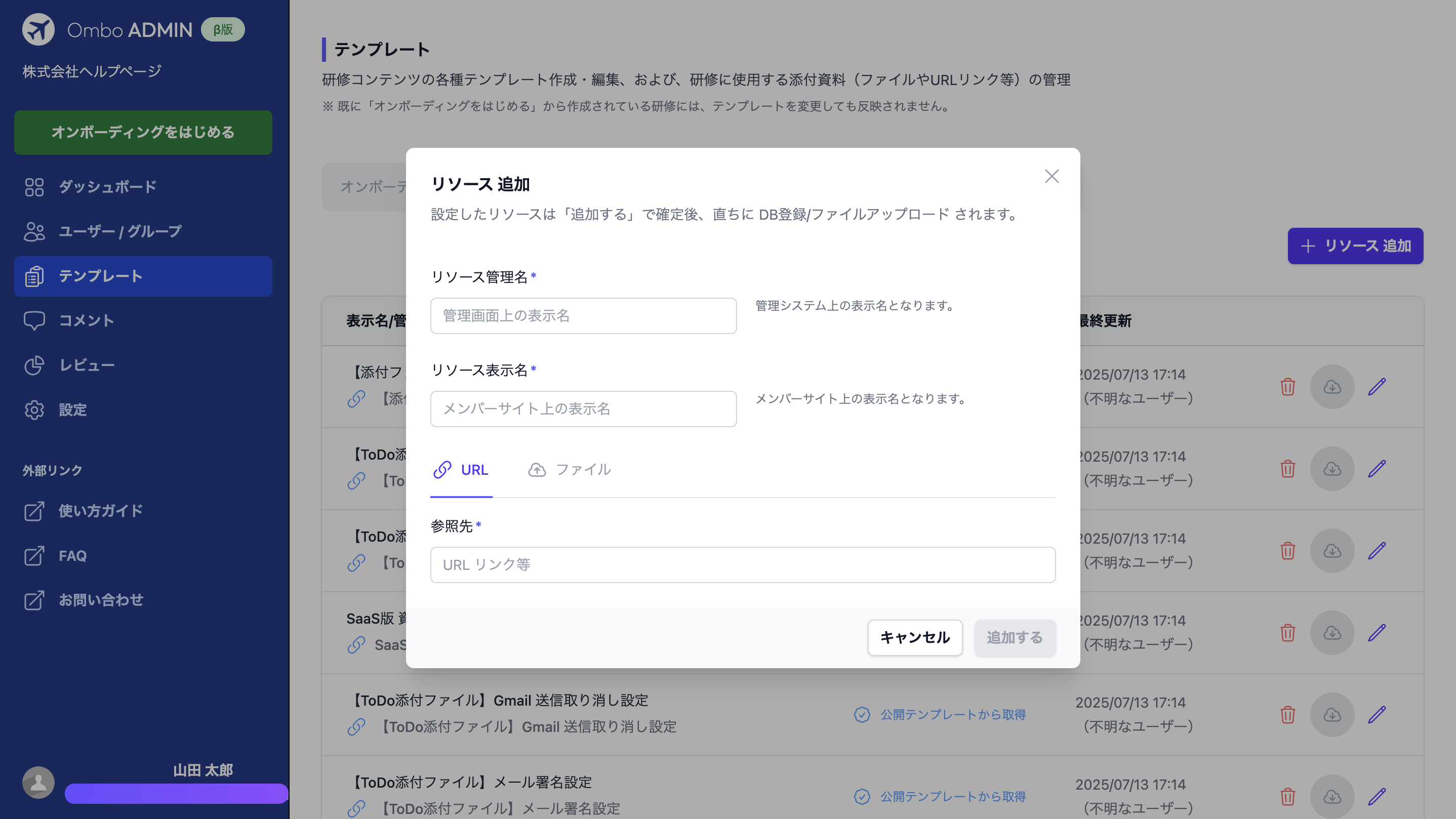
研修コンテンツやToDoに紐づけて使用する資料・ファイル・URLなどの添付情報です。
新入社員が研修を受ける際に必要なマニュアルや参考資料、ツールのリンクなどを事前に登録・共有することで、オンボーディングの準備や実行がスムーズになります。
- [+リソース 追加]をクリックし、追加したいURLやファイルを入力
- Admin側とMember側で表示名を変えることも可能です
3-5. オンボーディングプログラムの作成
オンボーディングプログラムは利用するグループ、オンボーディング名、概要を入力し、必要な研修コンテンツやToDoを登録することで完成します。
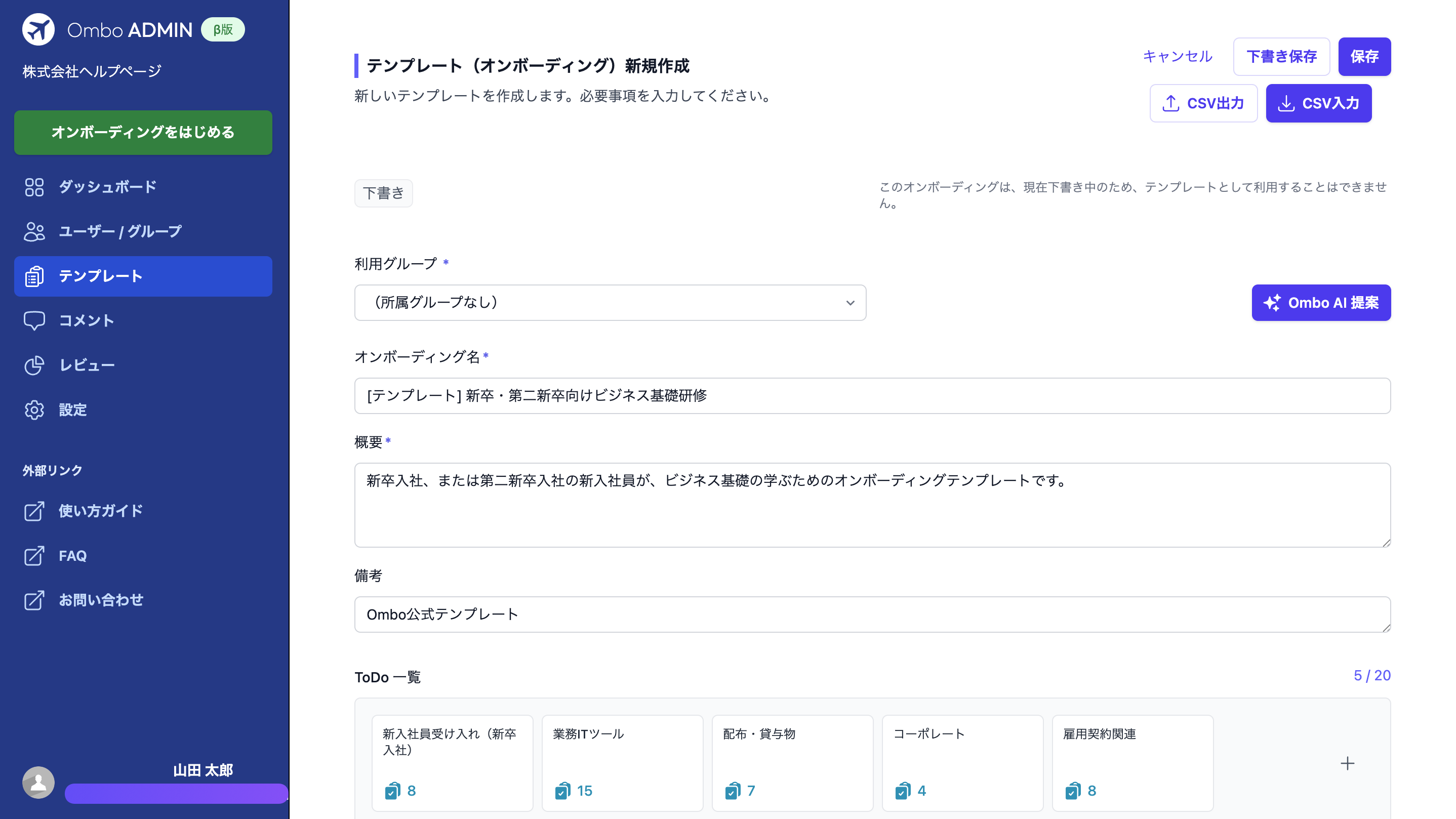
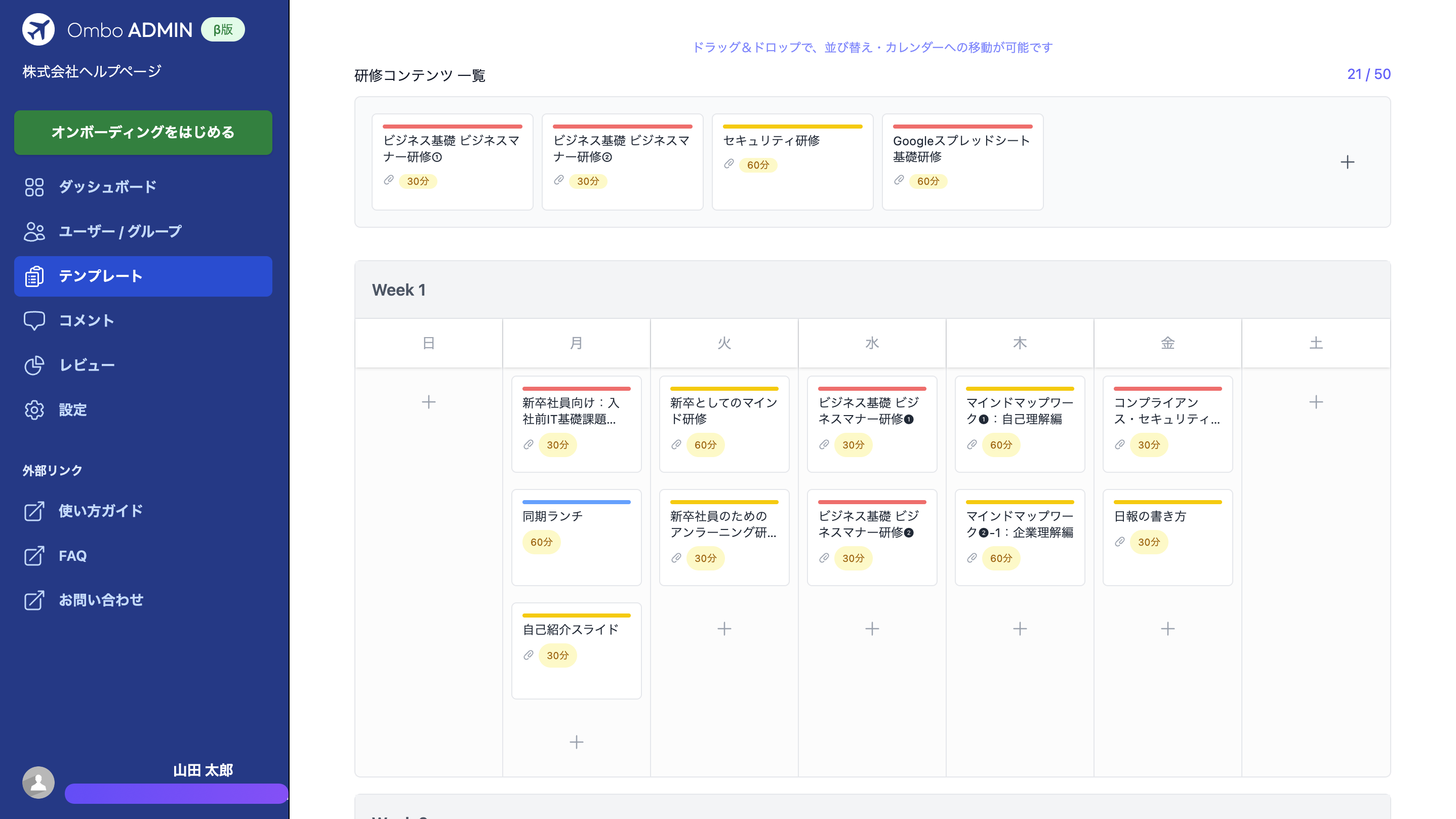
公開テンプレートから研修コンテンツを作成する
- 公開テンプレートから利用するオンボーディングプログラムを選択
- 研修コンテンツ名をクリックすると内容が表示されますので必要に応じて編集
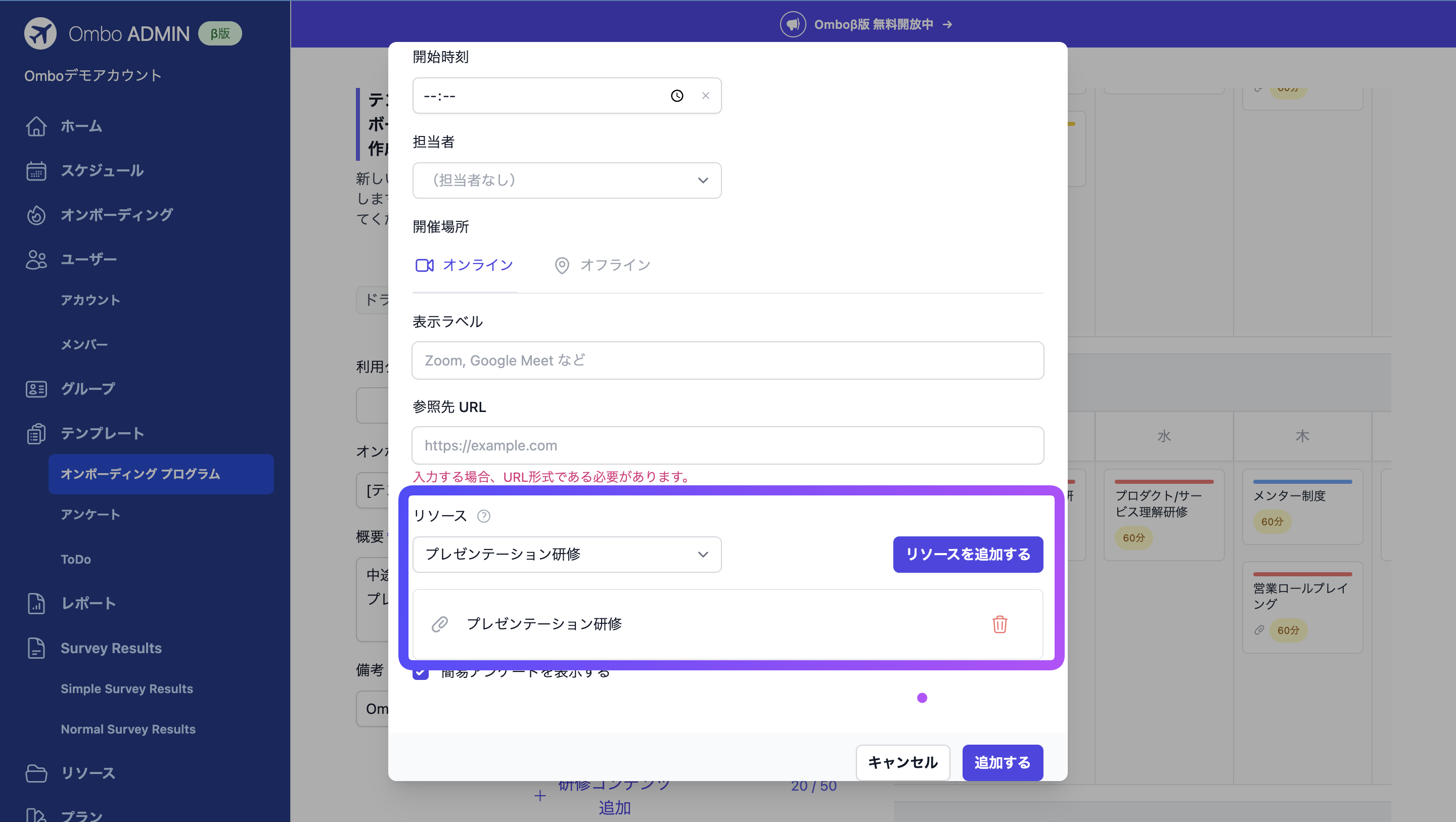
簡易アンケートについて
簡易アンケートとは、理解度・満足度を図るための簡単なアンケートです。
Omboではオンボーディングを振り返ることを前提に設計しているため、新入社員が理解度・満足度を5段階評価できるような仕組みをデフォルトで設計しています。
回答内容はアンケート結果の簡易アンケートから確認することができます。
表示しない場合は、チェックマークを外してください。
Ombo AIから作成する
- [OmboAI提案]をクリックします
- 業界・業種、職種・業務内容、オンボーディングタイプ、オンボーディング期間、一日の最大研修コンテンツ数、オンボーディング期間で達成して欲しい状態、プロンプトを入力します
- [提案させる]をクリックし暫く待つとオンボーディングプログラムがOmboAIによって作成されます
【設定内容の説明】
- 業界・業種
所属企業の事業ドメインを入力します(例:IT、医療、製造など)。オンボーディング内容の業界特性に反映されます。 - 職種・業務内容
新入社員の職種と具体的な業務内容を記載します。業務に応じた研修項目の提案に使われます。 - オンボーディングタイプ
カルチャーフィット重視型、早期活躍重視型、個人パフォーマンス重視型、バランス型の4つから選べます。プログラムの構成に影響します。 - オンボーディング期間
研修の期間を入力します(例:4週間、12週間)。スケジュール設計の基準になります。 - 一日の最大研修コンテンツ数
1日に実施できる研修の上限数を指定します。無理のないプラン提案のために活用されます。 - オンボーディング期間で達成して欲しい状態
オンボーディング完了時に新入社員に期待する姿や成果を記載します(例:「商談に1人で出られる」など)。 - プロンプト
AIに伝えたい補足情報やニュアンスを自由に記入できます。より柔軟で自社に合った提案が可能になります。
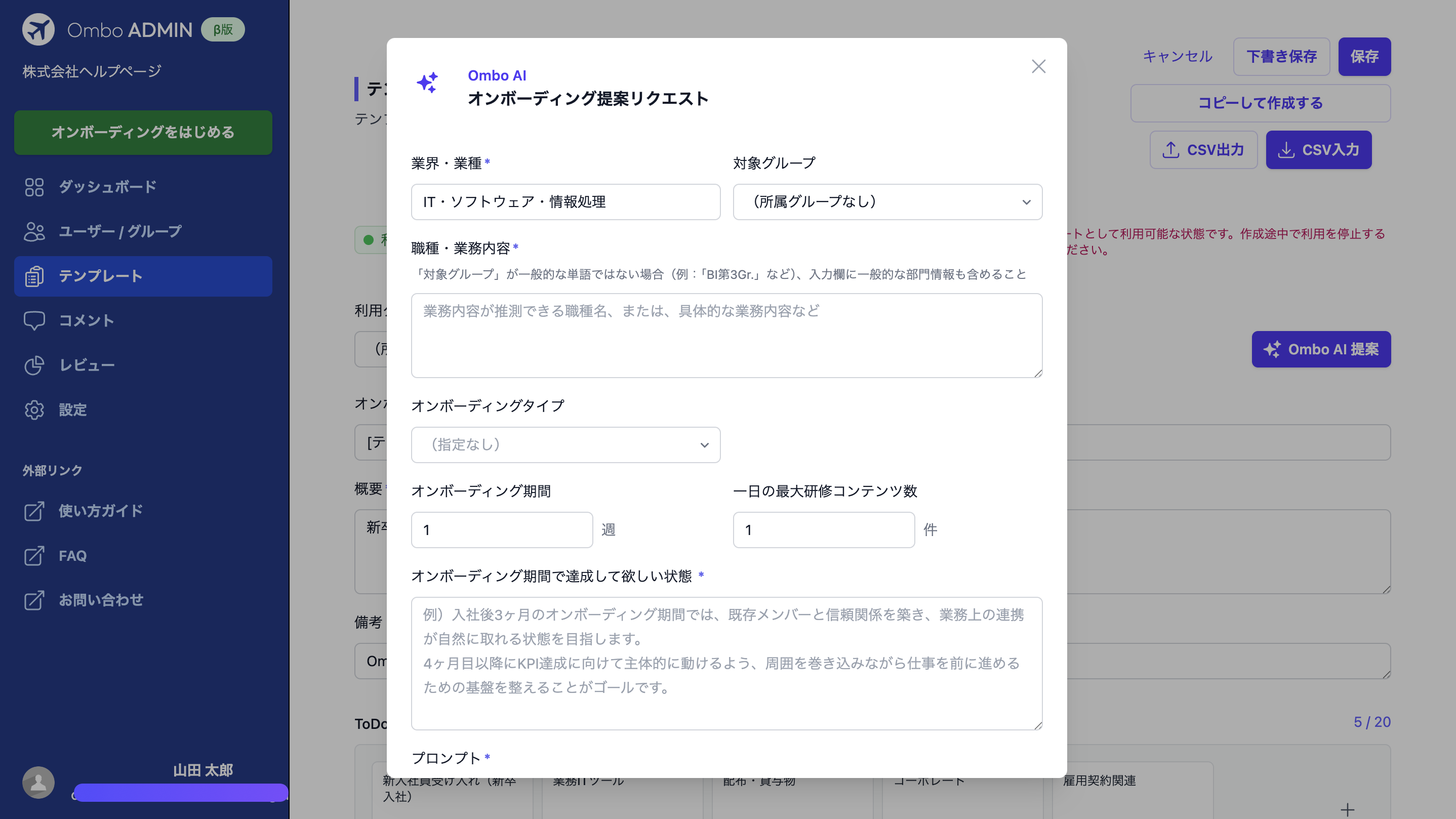
ここでオンボーディングプログラムのテンプレートを作成しておくことで「オンボーディングをはじめる」際に選択することができます。
入社後〜運用
④オンボーディング開始
いよいよオンボーディングを開始します。
以下の情報が揃っているか確認をお願いします。
- メンバー・管理者登録
- グループ登録
- テンプレート
- オンボーディングプログラム
- 研修コンテンツ
- アンケート※研修コンテンツに紐づけているか
- ToDo
1. [オンボーディングをはじめる]サイドバーのオンボーディングをクリックします
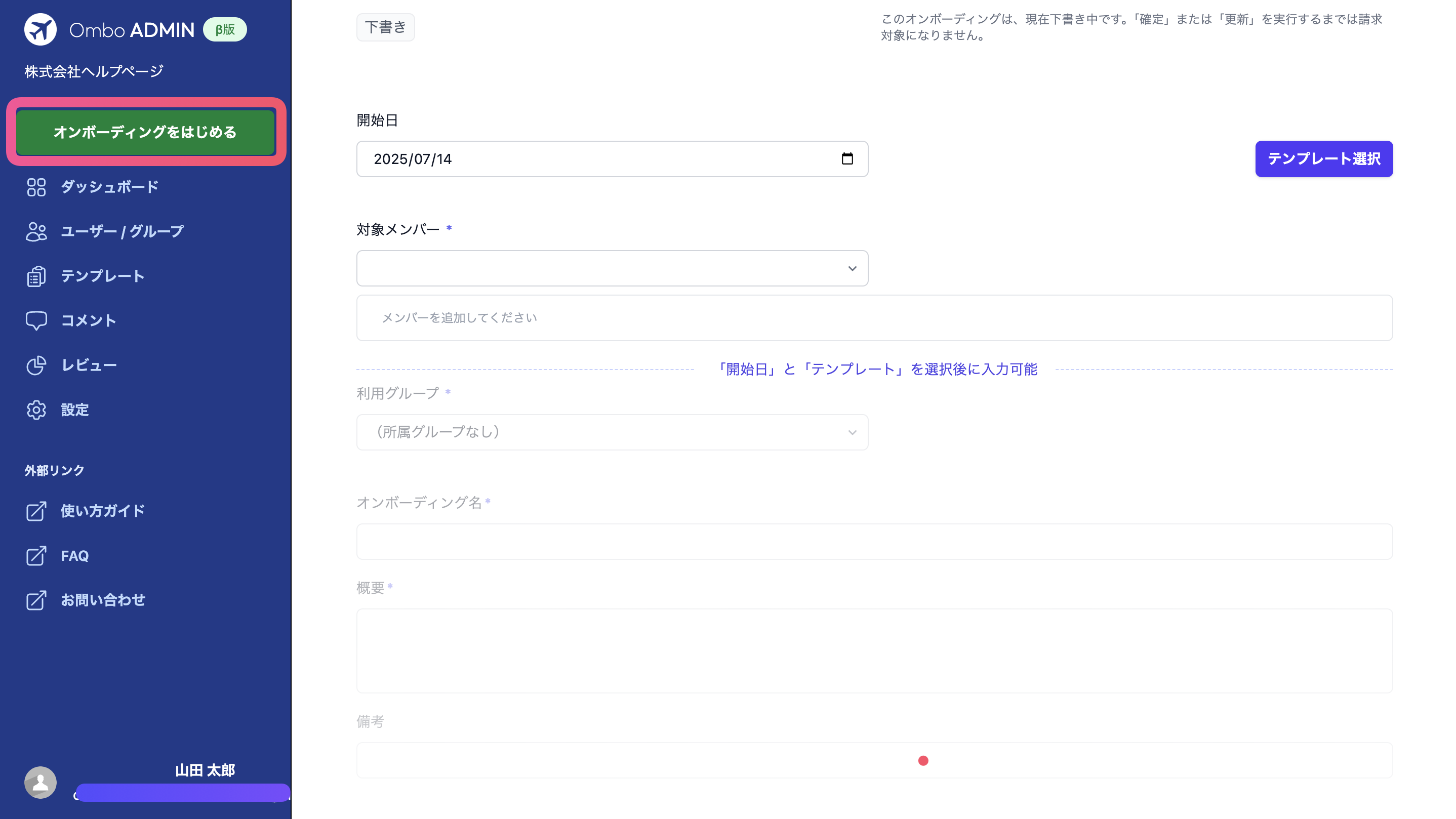
2. 開始日、対象メンバー等を選択し、テンプレート選択をクリックします
💡利用グループについて・・・
たとえば、「オンボ事業部」に所属しているメンバーが、インサイドセールス(1名)、フィールドセールス(1名)、カスタマーサクセス(1名)というチームに分かれている場合、まずは共通の事業部である「オンボ事業部」全体を1つの利用グループとして設定することをおすすめします。
この「オンボ事業部」グループで、全員に共通するオンボーディング(例:会社理解や事業部の役割など)を作成し、そのうえで、各チームごとに必要に応じて独自のオンボーディングを追加する形で設計していくと、効率的に運用できます。
💡オンボーディング名について・・・
オンボーディング名には、テンプレートで設定した名称が入っているので、他のテンプレートと重複しないような名称に設定します
例)[テンプレート名]◯◯事業部オンボーディング→2025.01 ◯◯事業部オンボーディング
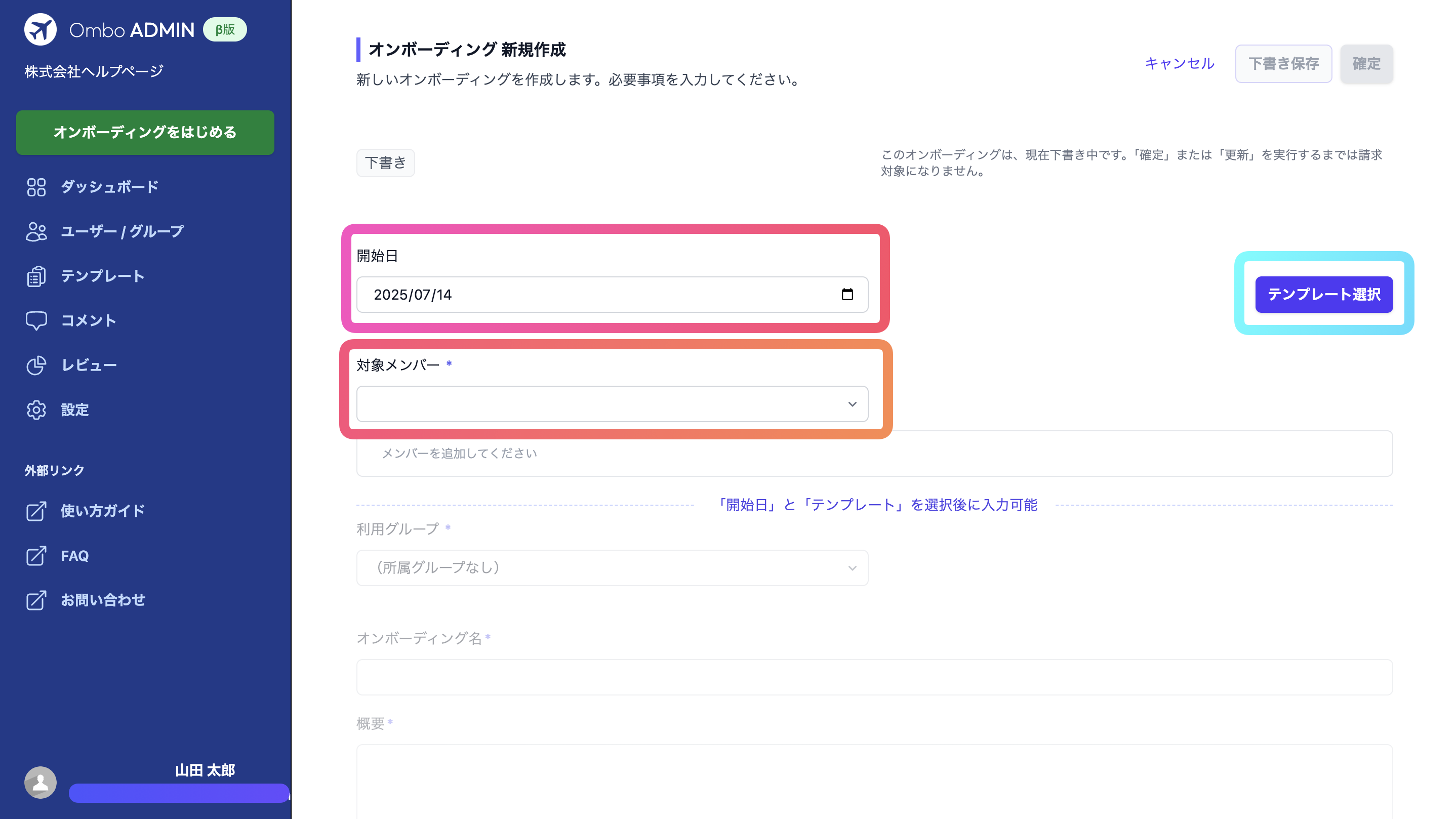
3. [テンプレートを選択する]から事前に作成したオンボーディングテンプレートを選択します
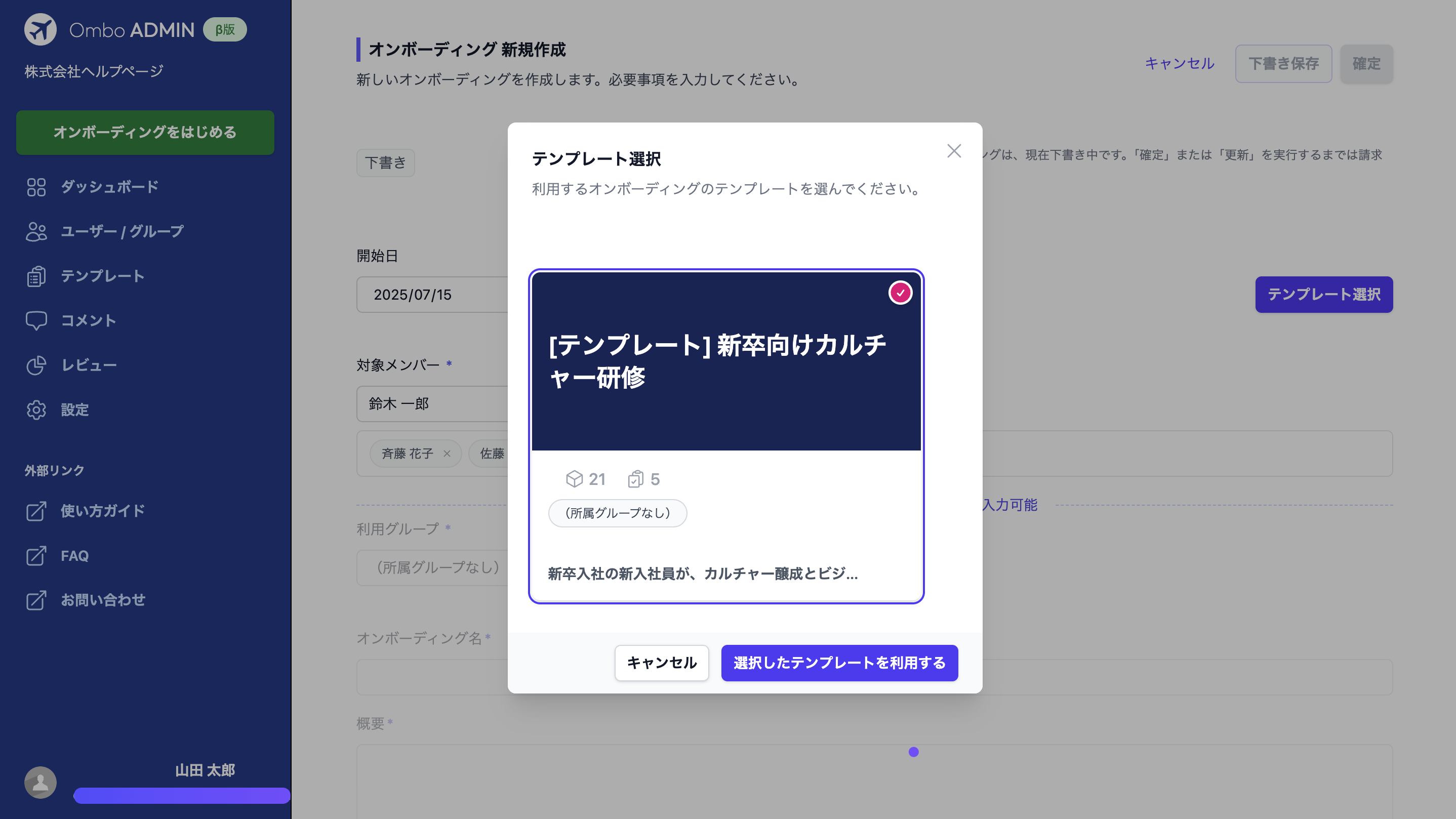
4. 必要に応じてToDo・研修コンテンツを追加します
研修コンテンツは[+]をクリックし追加後、ドラッグ&ドロップでスケジュールに移動させます
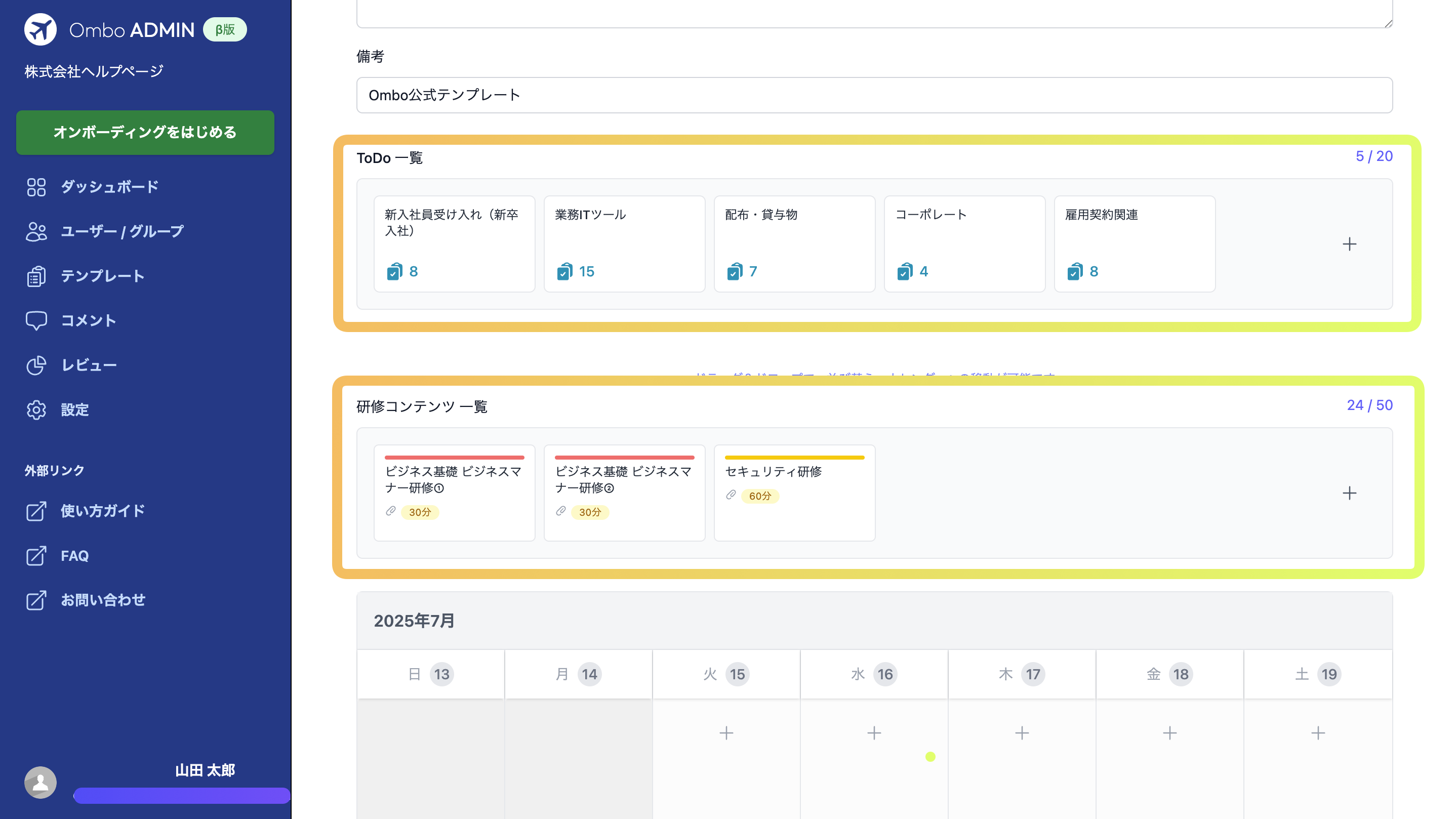
※なお、ここで表示されるToDo・研修コンテンツのテンプレートは事前に作成した「テンプレート」が表示されます。
公開テンプレートからは表示されないため、追加したい場合はサイドバーのテンプレートにて作成してから追加をお願いします。
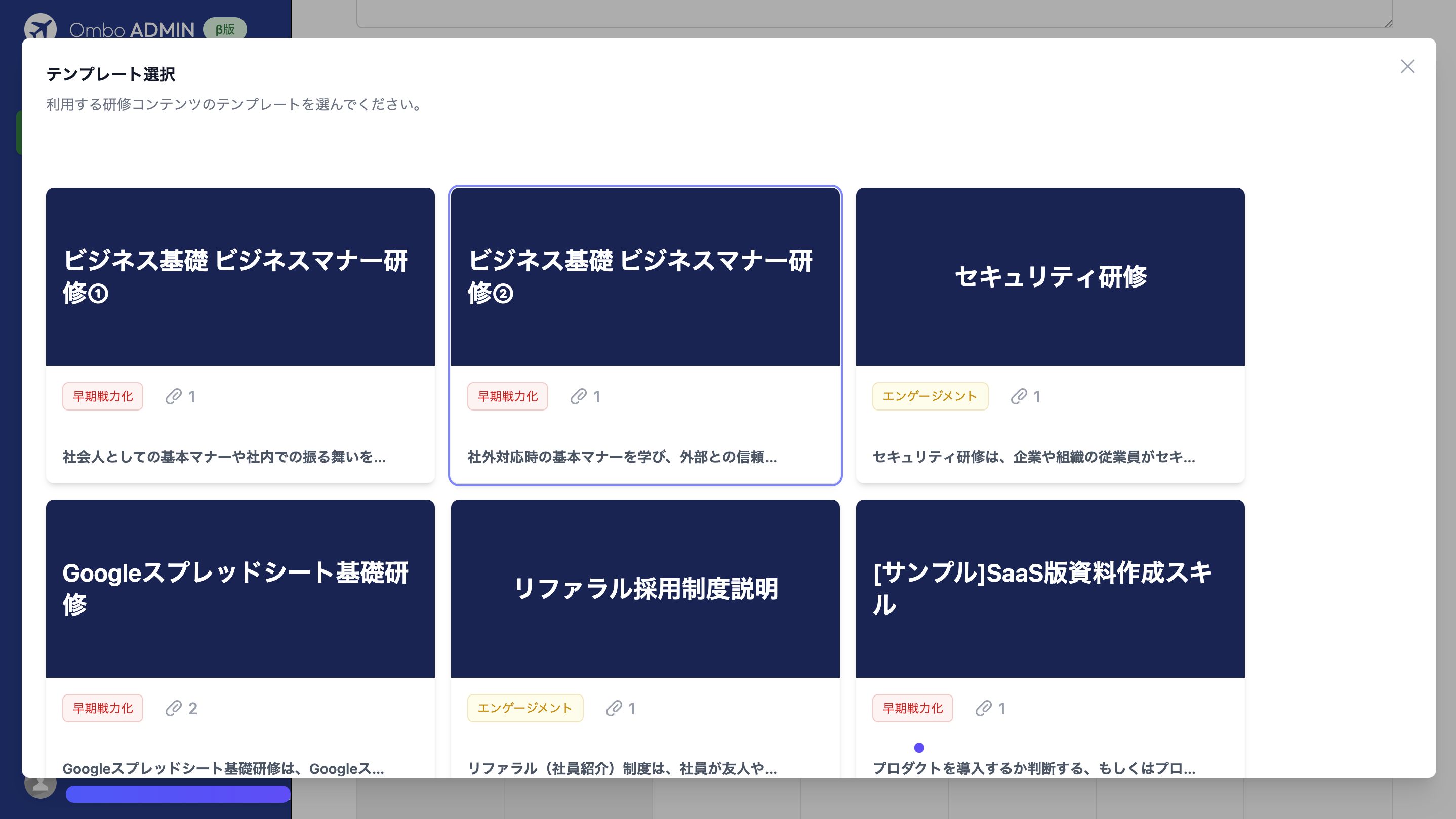
5. ドラッグ&ドロップで研修コンテンツを実施するスケジュールを最終調整します
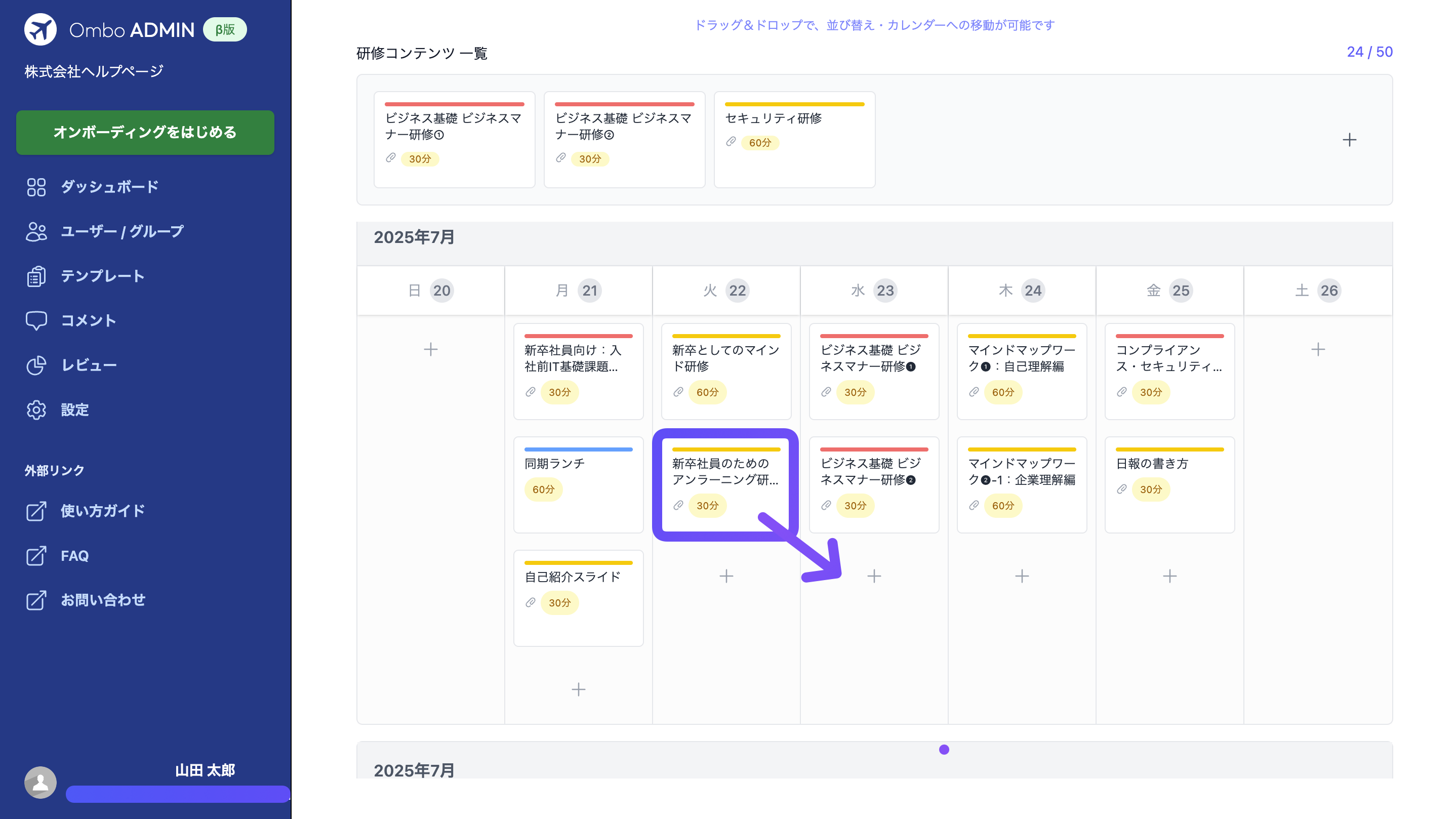
新入社員と研修担当の日程調整
※自動日程調整機能は現在リリース調整中です
6. [確定]を押すとポップアップが表示されるので、[オンボーディングを開始]をクリックしてオンボーディングをはじめます
※ここで表示されている「選択中の対象メンバー」が課金対象です。途中で中止した場合も課金は発生しますのでご注意ください。
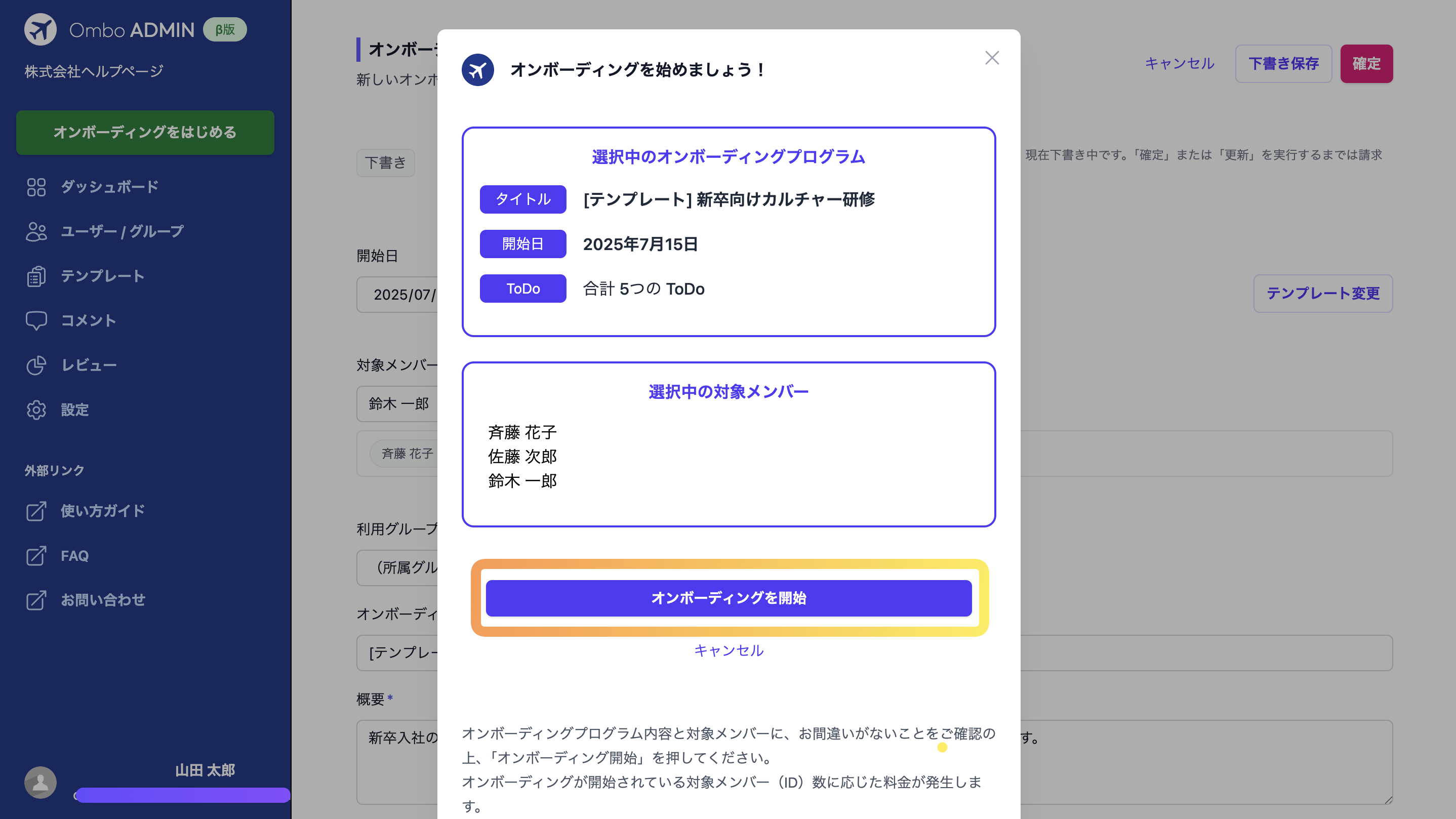
運用
⑤ダッシュボードで進捗確認
開始したオンボーディングはサイドバーのオンボーディングから状況を確認できます。
研修コンテンツは対象メンバー全員が完了した時点で、オンボーディングプログラムとしても完了としてカウントされます。
ダッシュボードの見方
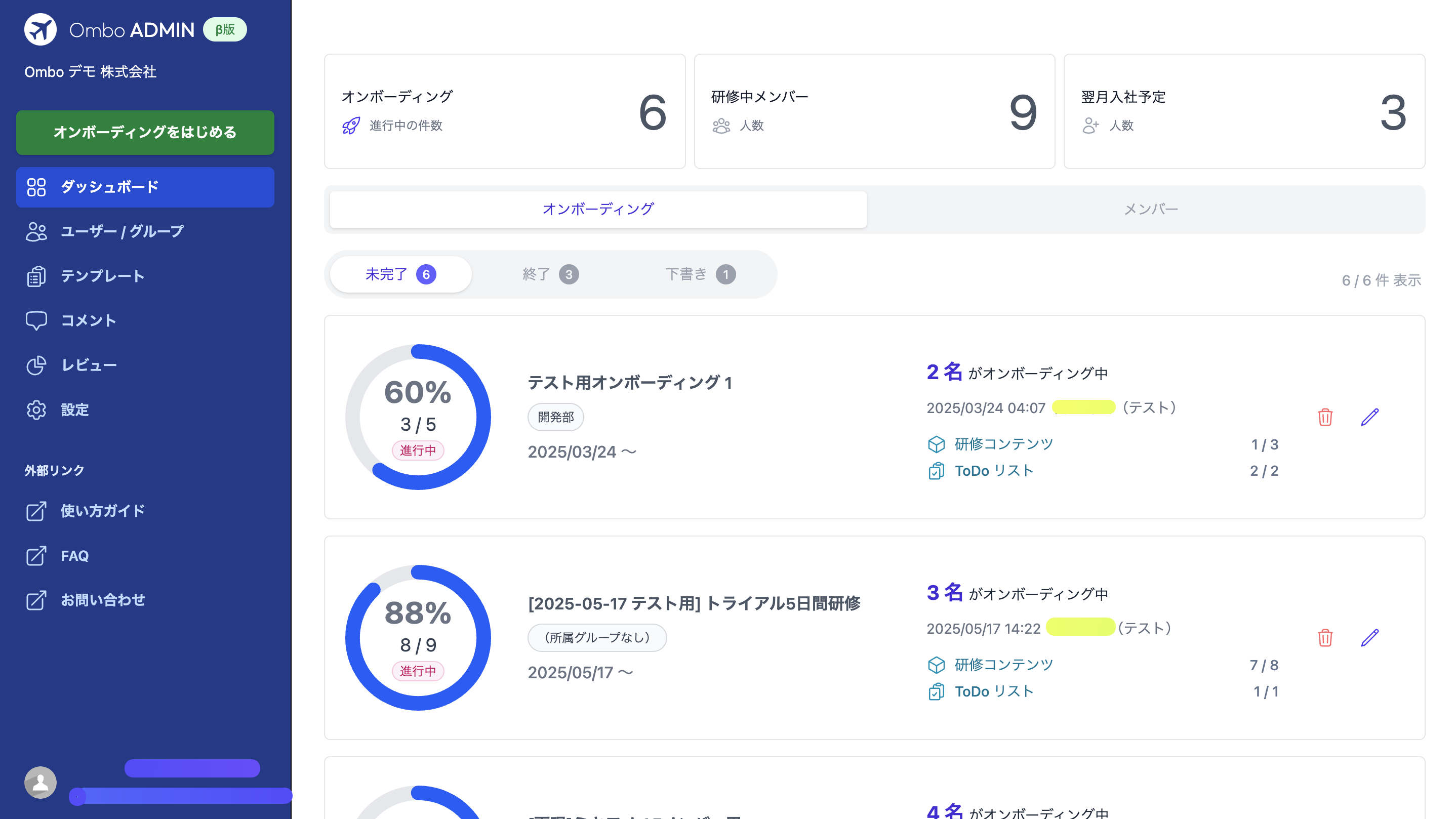
- オンボーディング進行中の件数
- 研修中メンバー
- 翌月入社予定
の対象数が表示
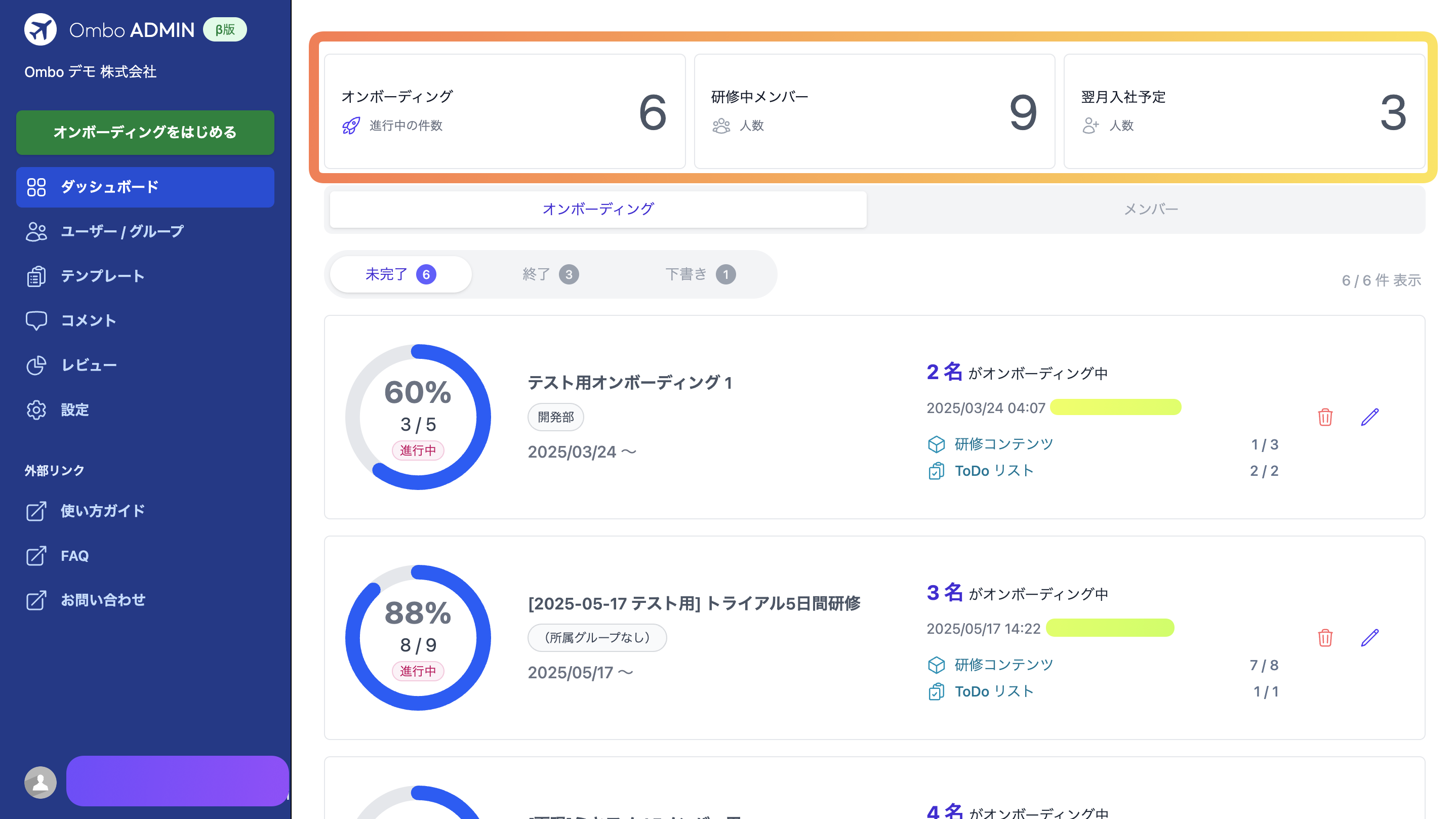
オンボーディングとメンバーの表示
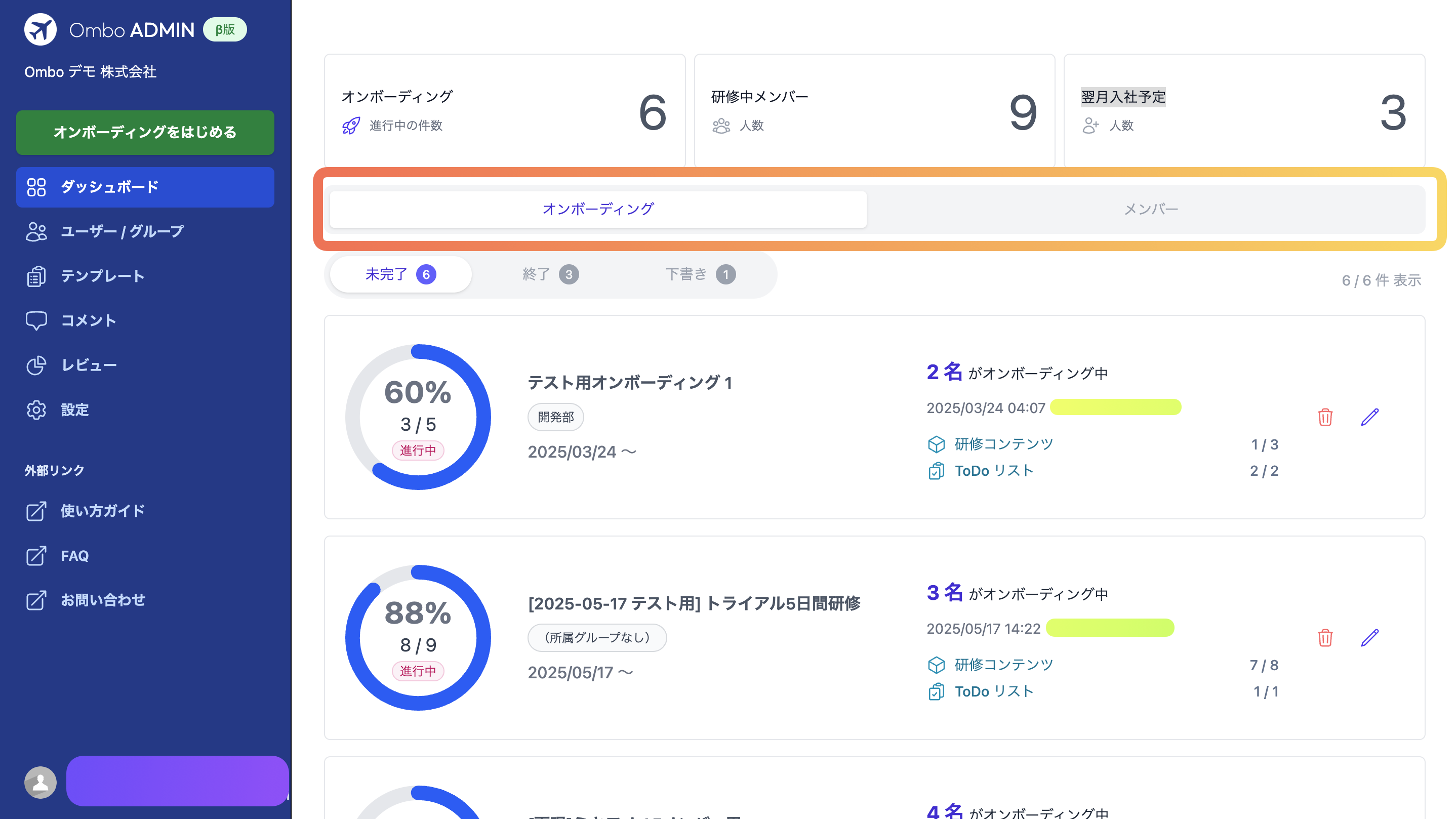
オンボーディングでは未完了、完了、下書きの3つが表示されます
- 未完了:現在進行中のオンボーディング
- 完了:終了したオンボーディング
- 下書き:[オンボーディングをはじめる]を押したが開始していないオンボーディング
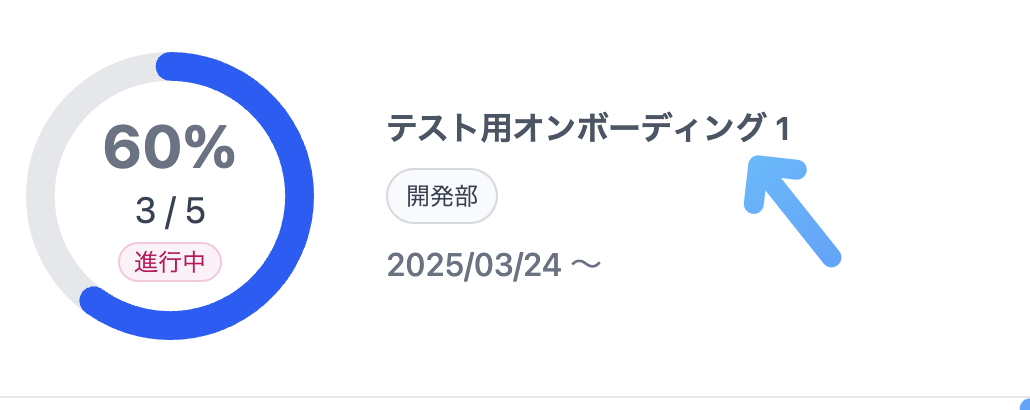
オンボーディング名を押すとプログラムの詳細が閲覧できます
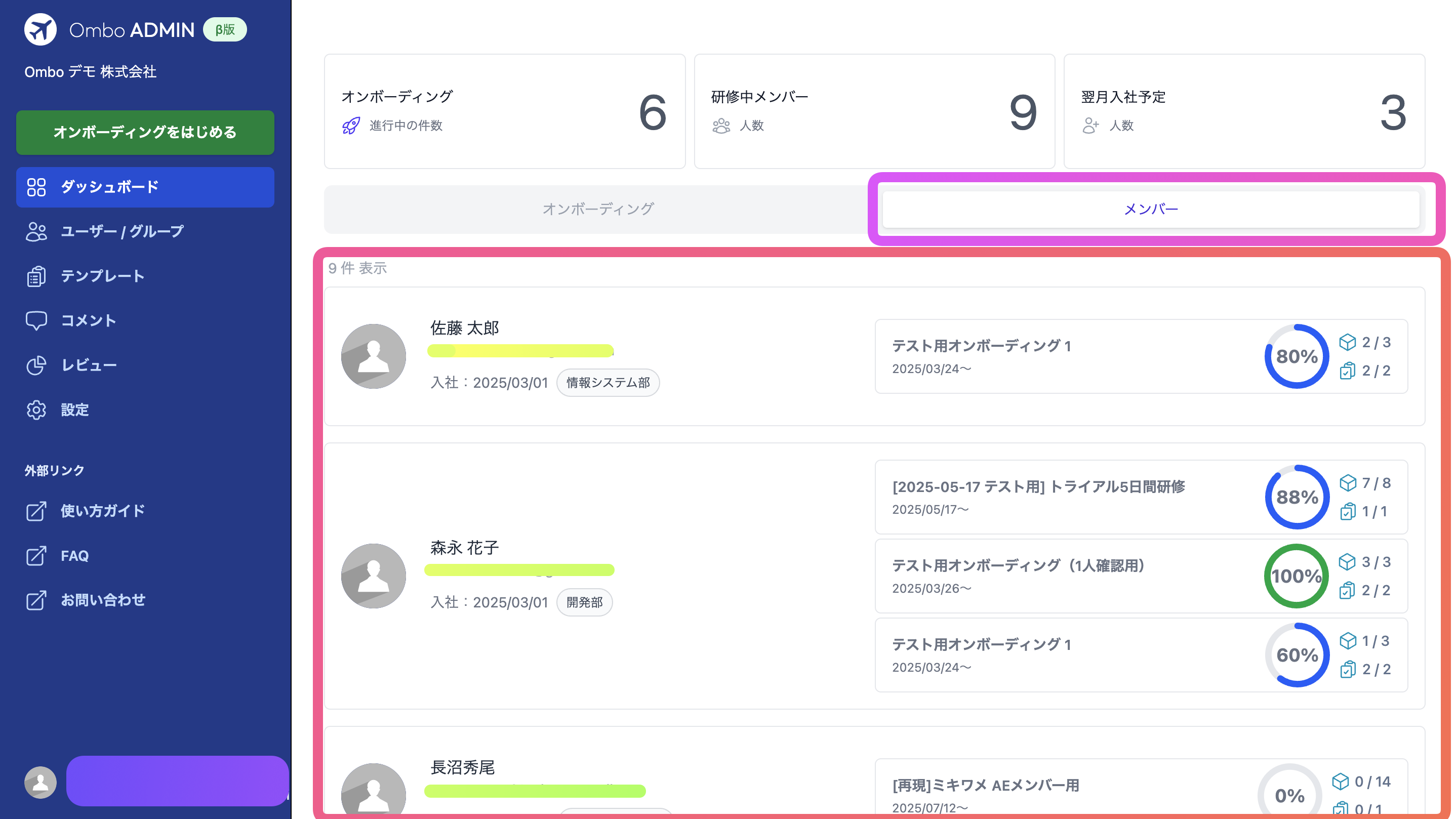
メンバーに切り替えると、メンバーごとに実施しているオンボーディングの状況が分かります
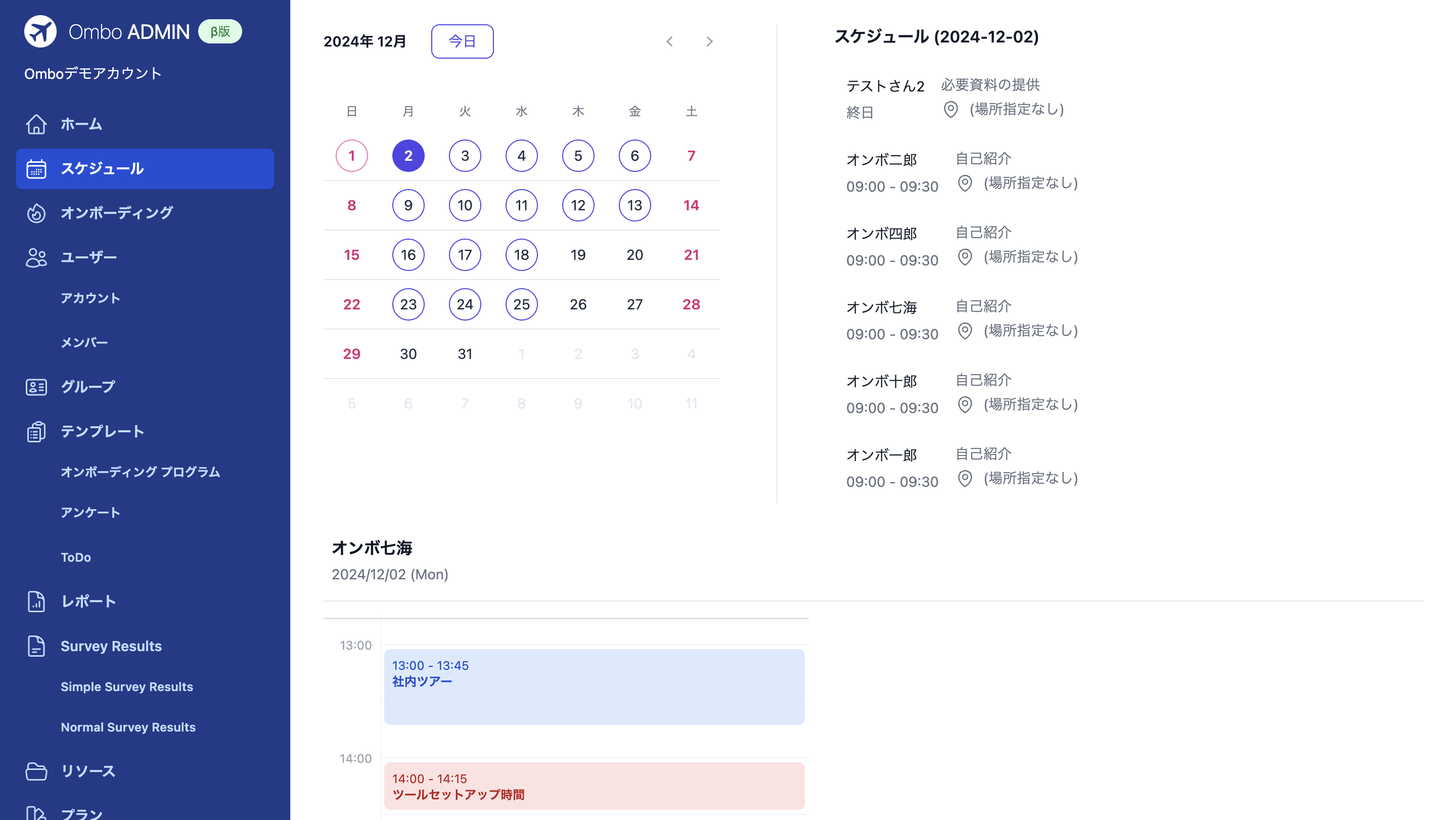
スケジュール
ここではオンボーディングを受けている新入社員のスケジュールを確認できます。
※現在開発中のため非公開としております。
⑥アンケート結果の確認
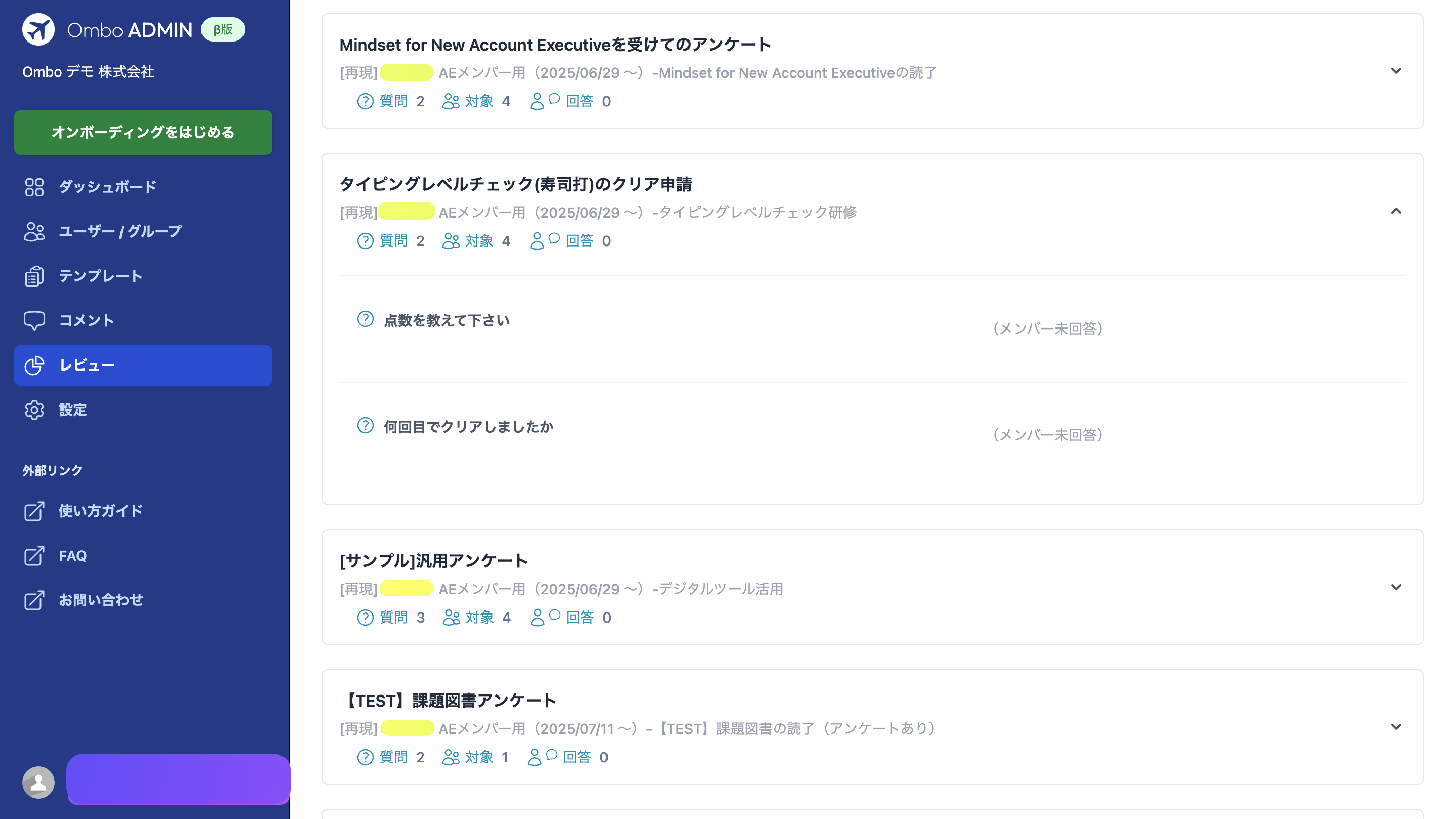
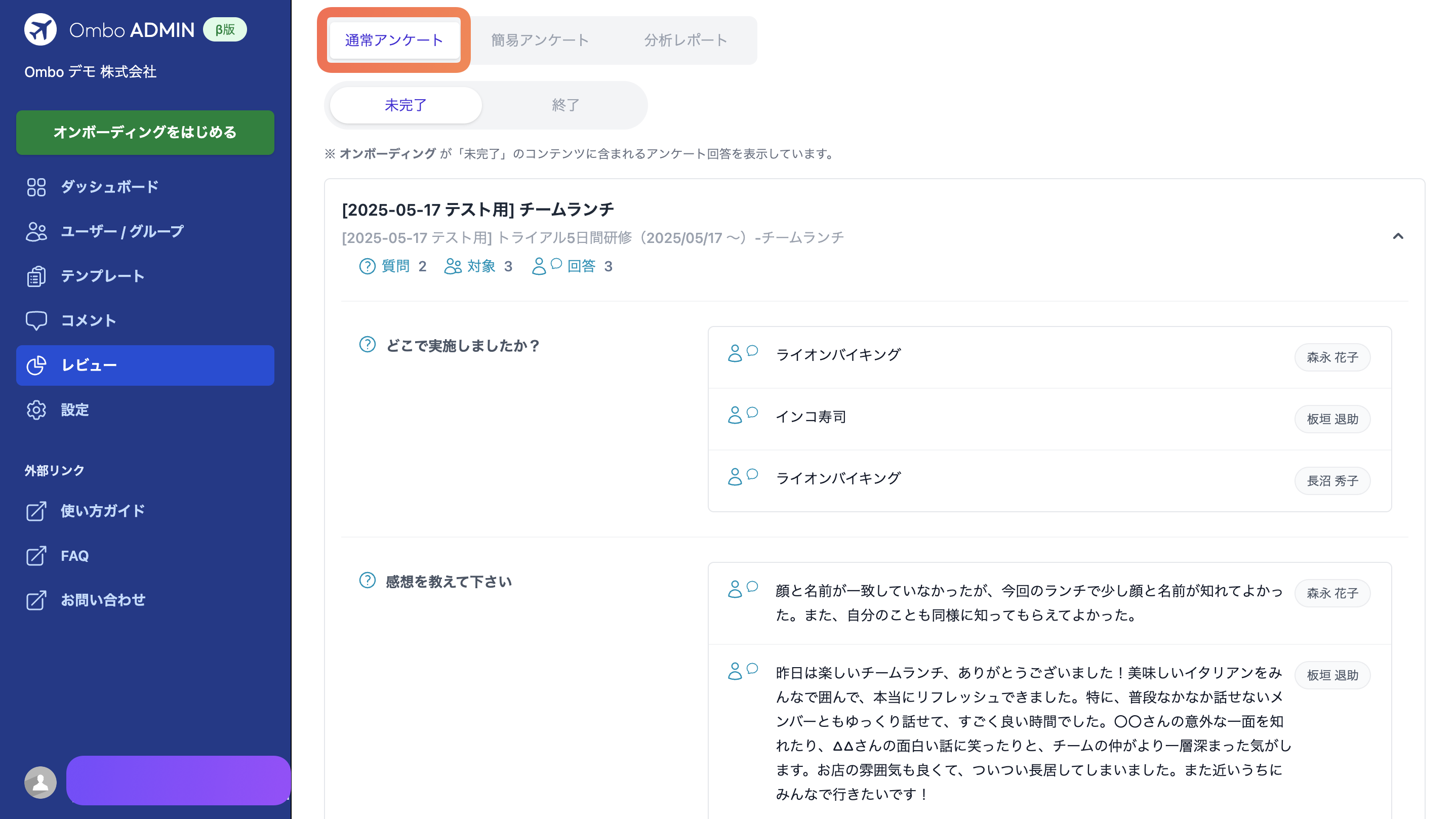
サイドバーのレビューよりアンケート結果は閲覧できます。
Omboではアンケートの中に通常アンケートと簡易アンケートを用意しています。
- 通常アンケートは、内容・設問形式を自由に設定できるカスタムアンケートです。
- 簡易アンケートは、研修コンテンツ実施後、自動で表示される5段階評価形式のアンケートです。
通常アンケートでは質問に対してメンバーごとの回答が閲覧できます。
簡易アンケートでは理解度・満足度をメンバーが画面で図っていますが、研修コンテンツごとに平均理解度・満足度が表示されています。
平均理解度・満足度は昇降順で並び替えられます。
研修コンテンツのやりっ放しを防ぎ、メンバーの理解度や満足度だけでも振り替えられるようにしていきましょう。
⑦分析レポートでの振り返り
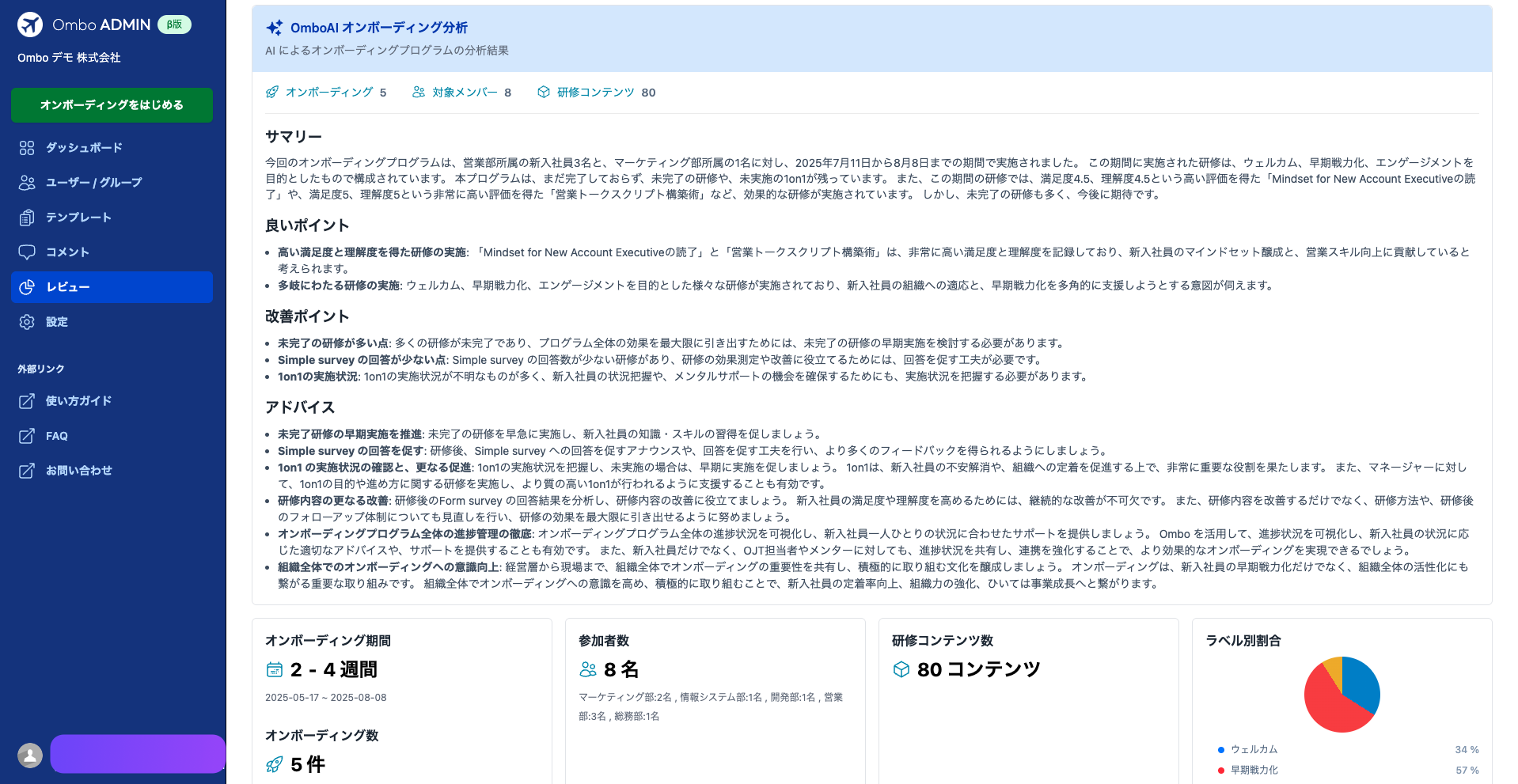
「レビュー<分析レポート」にて一定の期間で実施したオンボーディングの振り返りを行うことができます。
オンボーディングは実施した後に振り返りを行わず次の新入社員受け入れが始まってしまうケースが多いです。
Omboでは指定した期間での実施したオンボーディングのレポートに加え、実施したオンボーディングのサマリー、良いポイント、改善ポイント、アドバイスが受けられます。
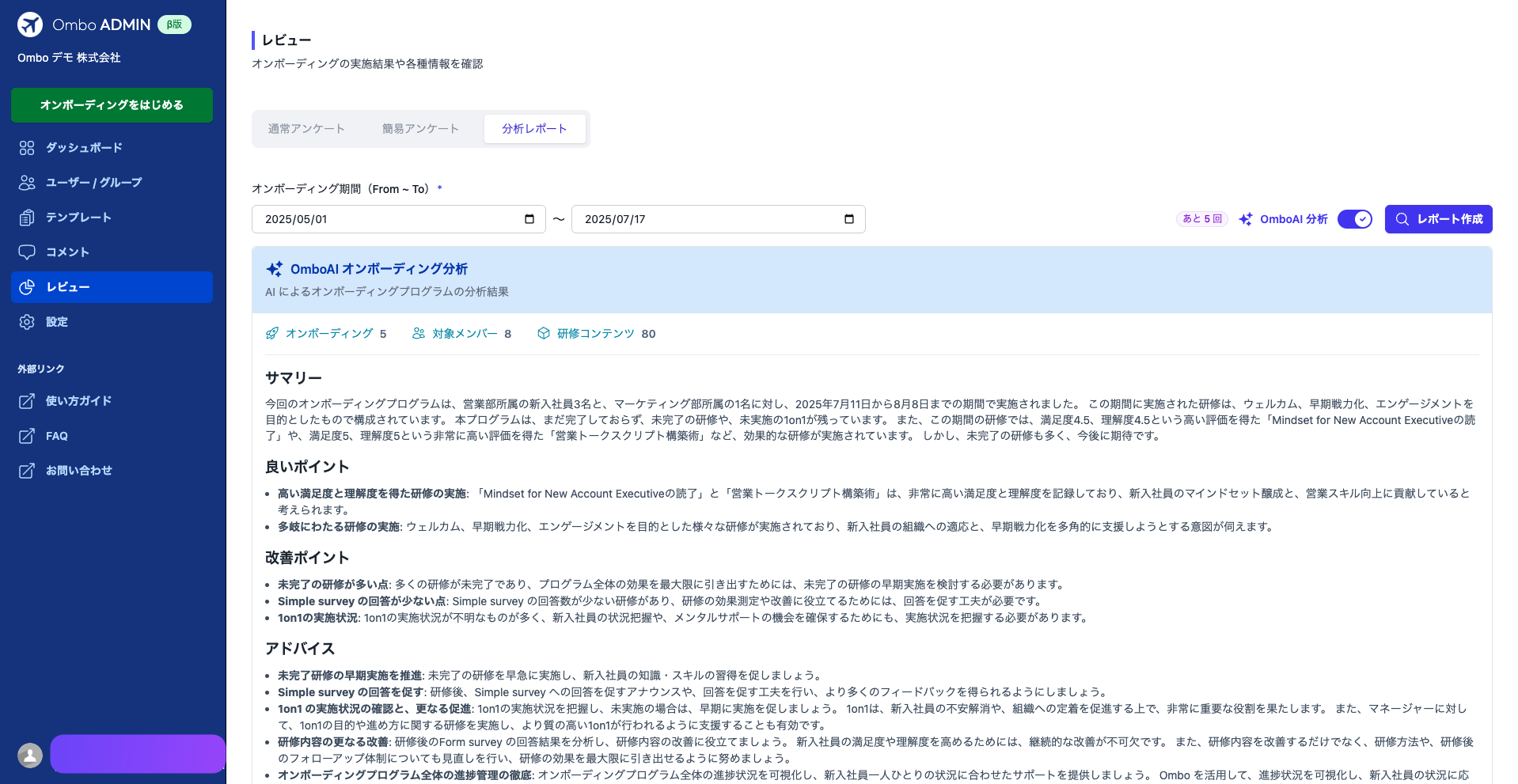
1. オンボーディング期間を設定する
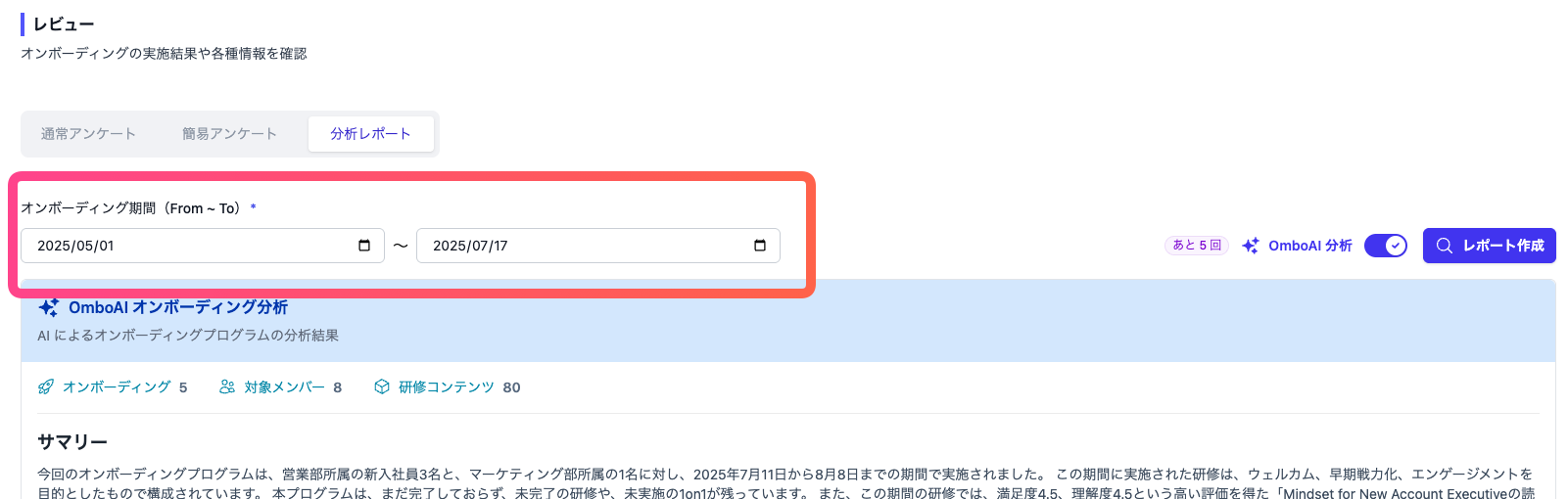
2. 必要に応じてOmboAIをオンにしレポート作成を押します
※レポートが作成されるまでに15~20秒程度かかる場合がございます。何度もボタンを押さないように注意してください。
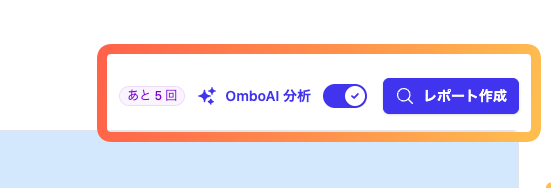
3. 結果が表示されます
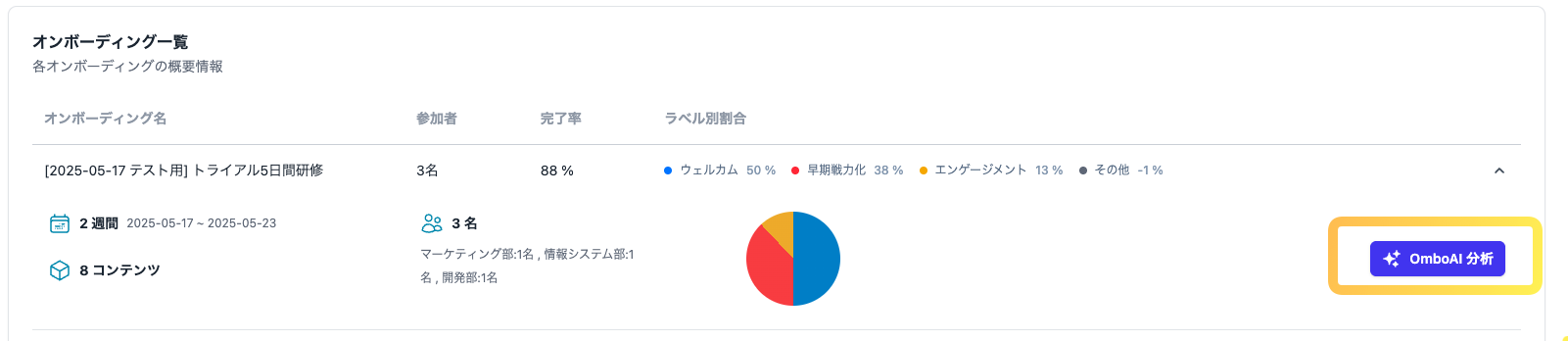
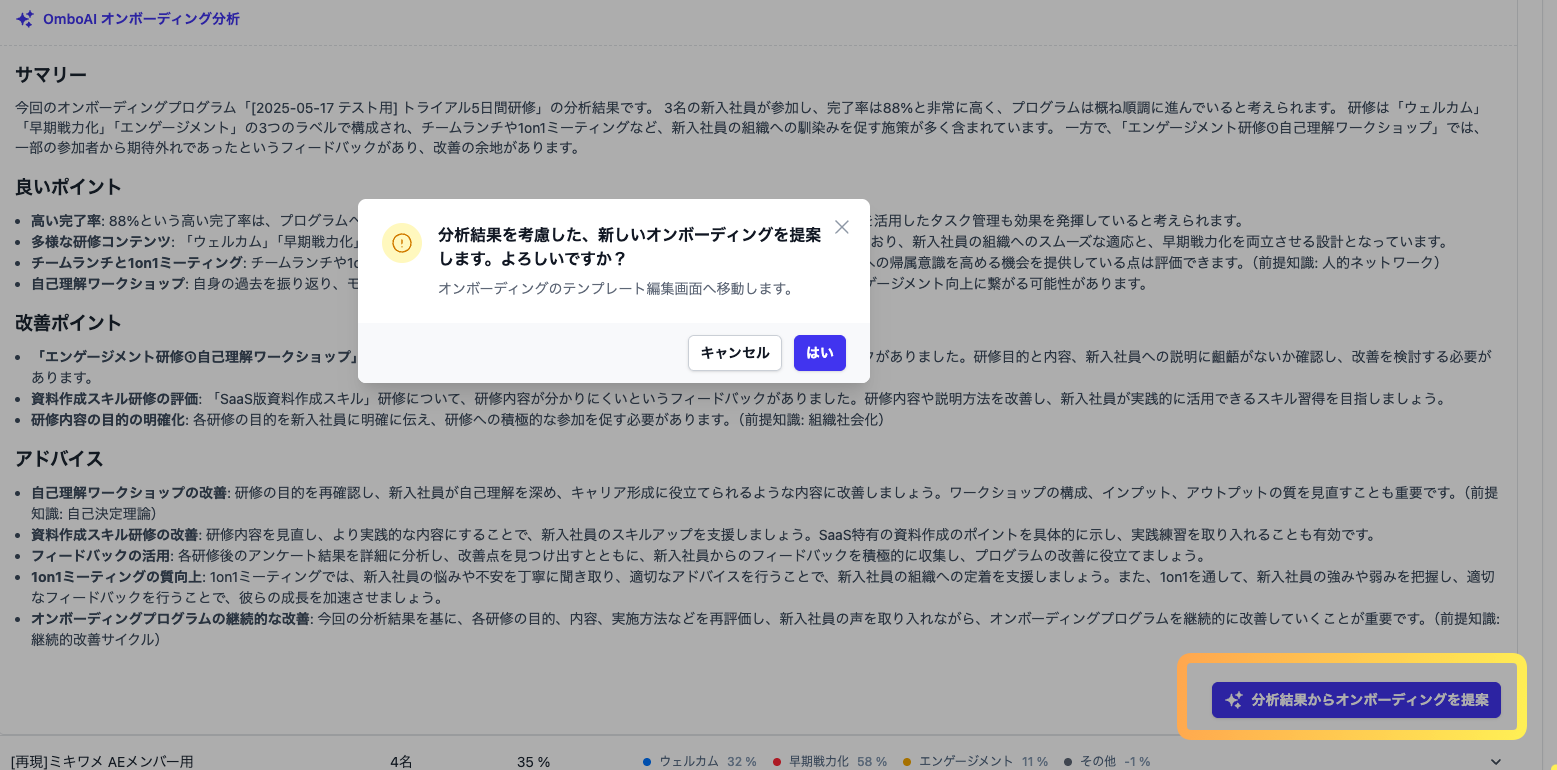
4. 実施したオンボーディングに対して、[OmboAI 分析]をクリックすると分析した結果を反映した改善のオンボーディングを作成できます
運用
⑧お支払い
※今後はアプリケーション上で決済ができる仕様にする予定ですが、現在は請求書での銀行振込対応となっております。
- [お支払い]ページより、手順に沿って進めます。
- 決済情報を入力
お支払いの概要
- 【お支払い方法】クレジットカード払い または 銀行振込
- 【お支払いサイト】月末締め翌月末払い
お支払い時に必要な情報入力について
- 会社名、担当者名、担当者メールアドレス、電話番号
※フリープラン登録時・ID発行時・スタンダードプラン登録時の重複の情報入力はございません。
今後リリース予定の機能🚀
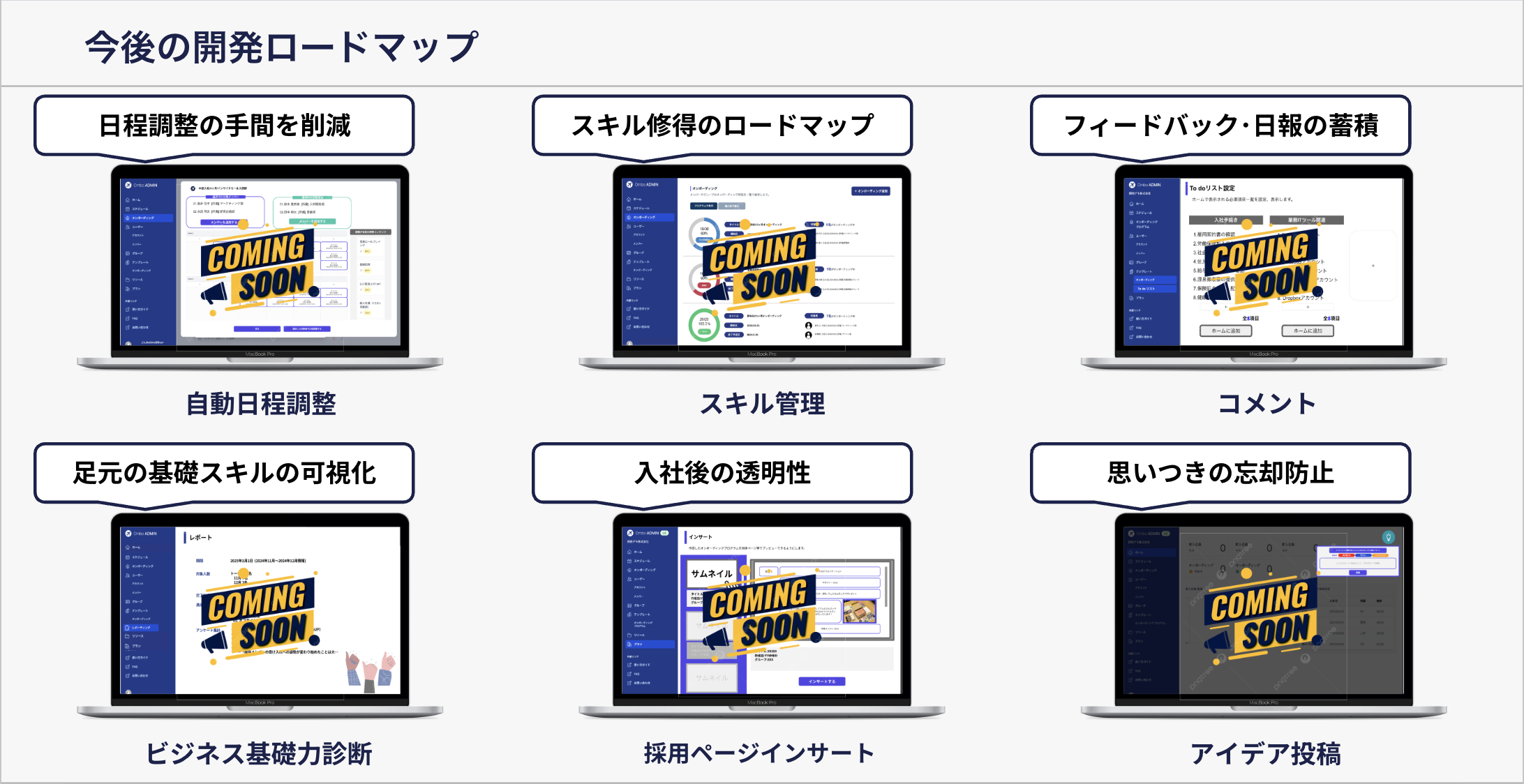
皆さまの声を積極反映します!🗣️
Omboは、フリーミアムモデルのプロダクトサービスです。広く、多くのお客さまに使っていただきながら、皆さまのニーズをプロダクトに反映していきたいと考えております。今後とも何卒よろしくお願いいたします。